Gymly← Todas las guías
Desde el computador

Arma la planificación en su calendario

Sin crear un programa antes: eliges el día de tu alumno, sumas ejercicios y publicas. Así se arma su planificación sesión a sesión desde el panel web.

Paso a paso
Antes de empezar
Dos maneras de planificar

Las dos terminan en el calendario de tu alumno. Si recién empiezas, parte por la primera.

Directo en su calendarioArmas cada sesión en el día que toca. Es lo más simple.Seguir con esta guía →Con un programaLo armas una vez y lo reusas con otros alumnos.Ver «Crea un programa desde cero» (en la app) →

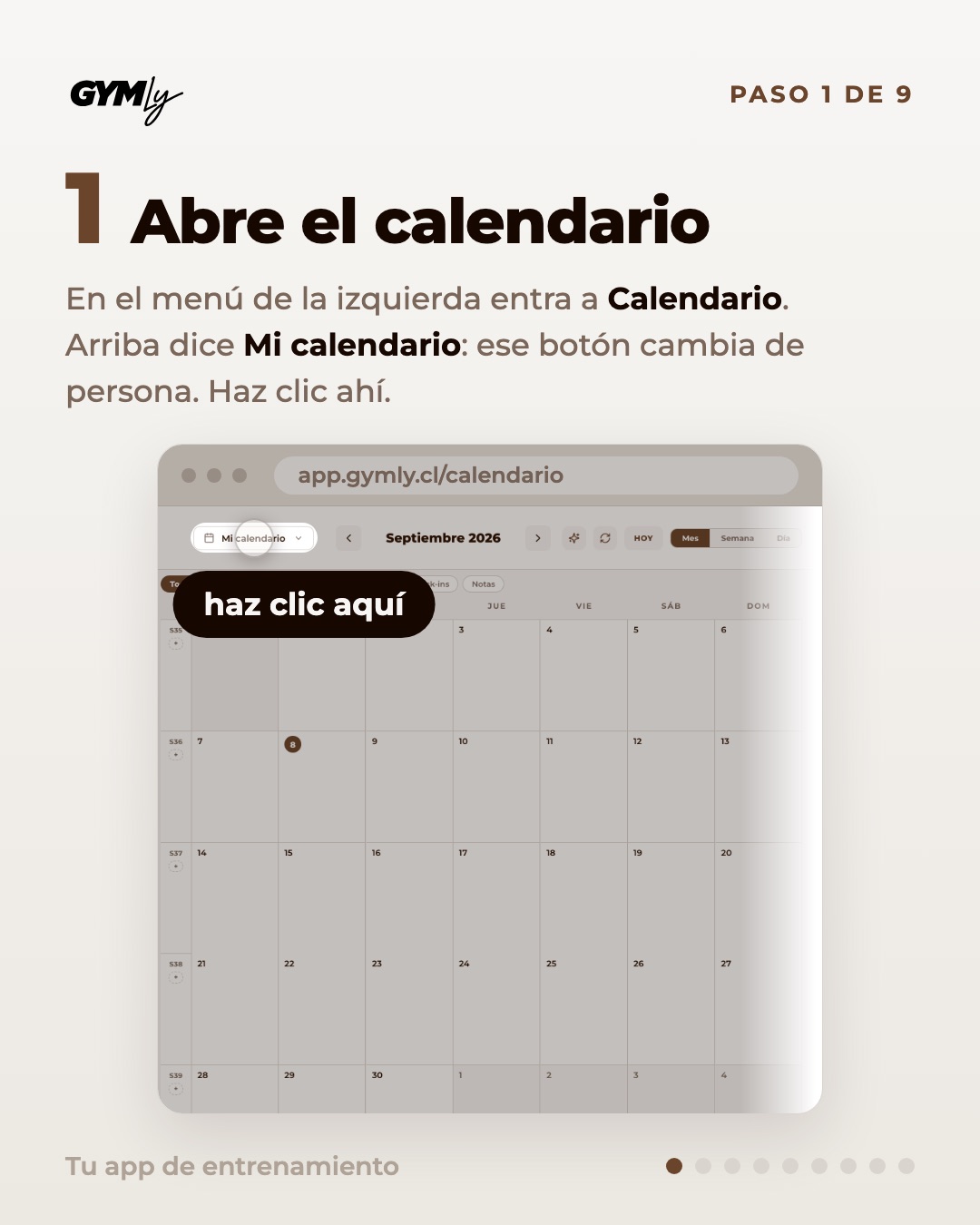
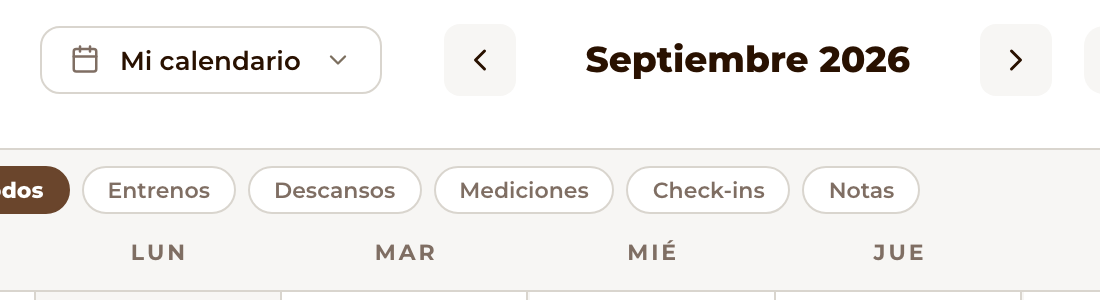
Abre el calendario. En el menú de la izquierda entra a Calendario. Arriba dice Mi calendario: ese botón cambia de persona. Haz clic ahí.
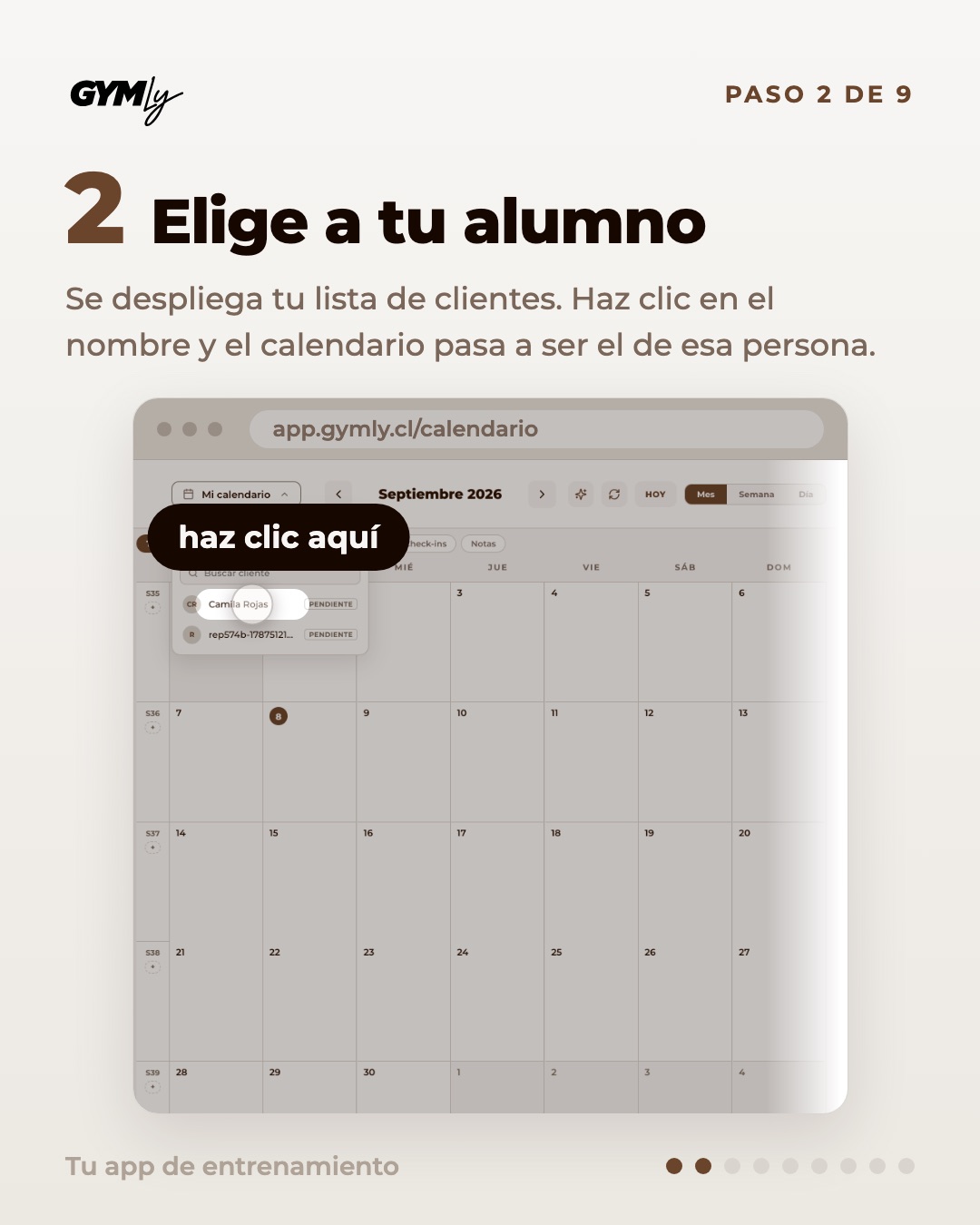
Elige a tu alumno. Se despliega tu lista de clientes. Haz clic en el nombre y el calendario pasa a ser el de esa persona.
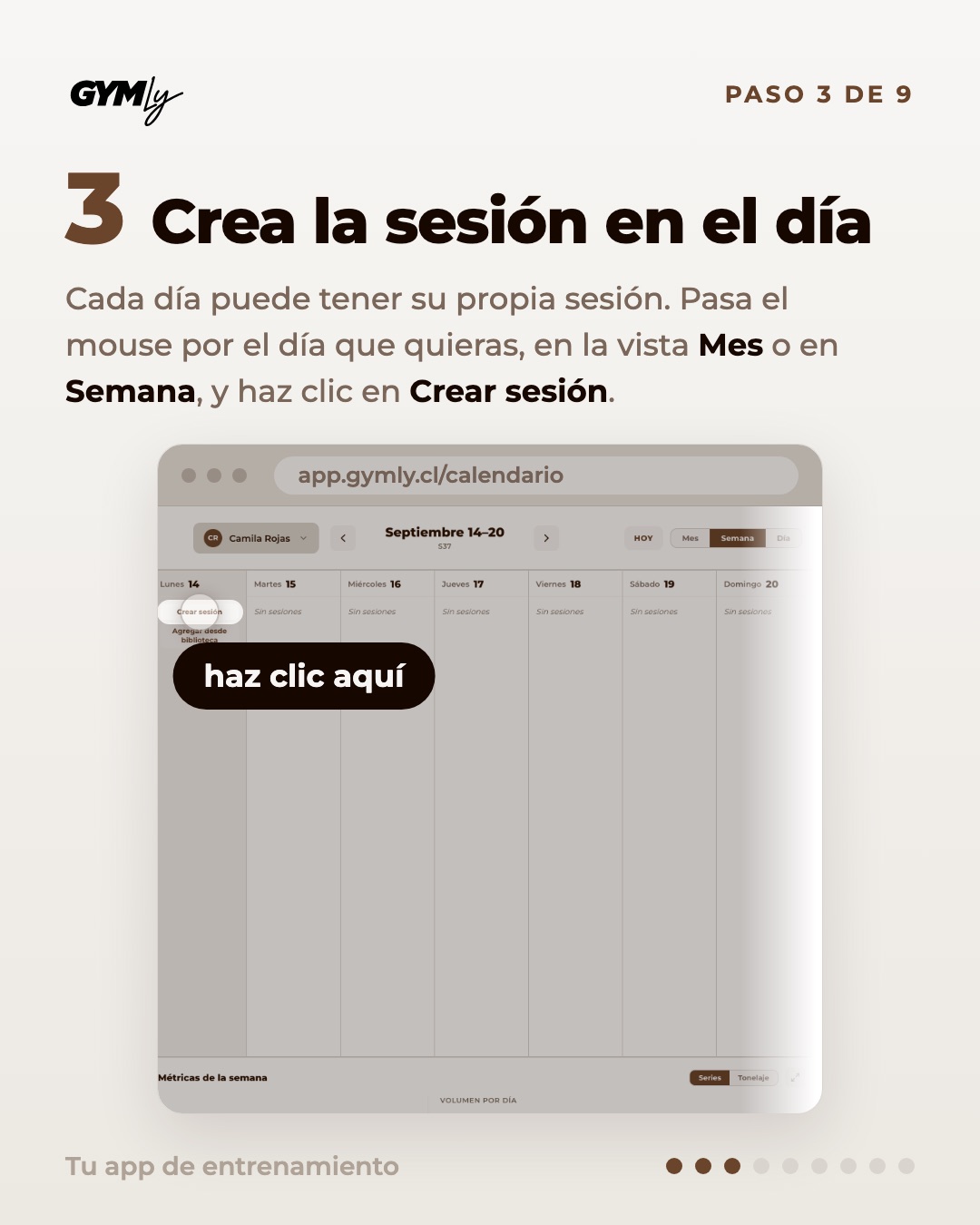
Crea la sesión en el día. Cada día puede tener su propia sesión. Pasa el mouse por el día que quieras, en la vista Mes o en Semana, y haz clic en Crear sesión.
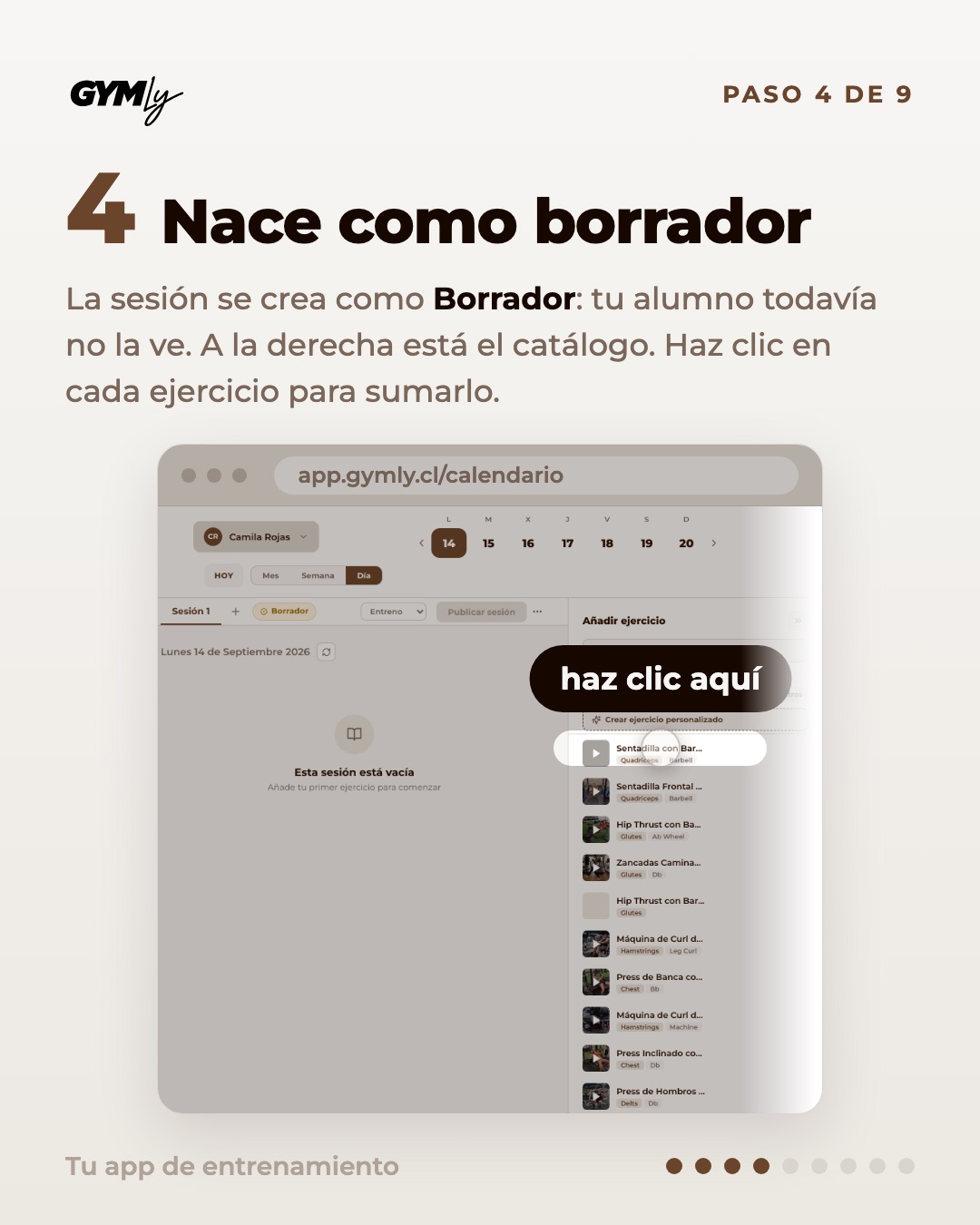
Nace como borrador. La sesión se crea como Borrador: tu alumno todavía no la ve. A la derecha está el catálogo. Haz clic en cada ejercicio para sumarlo.
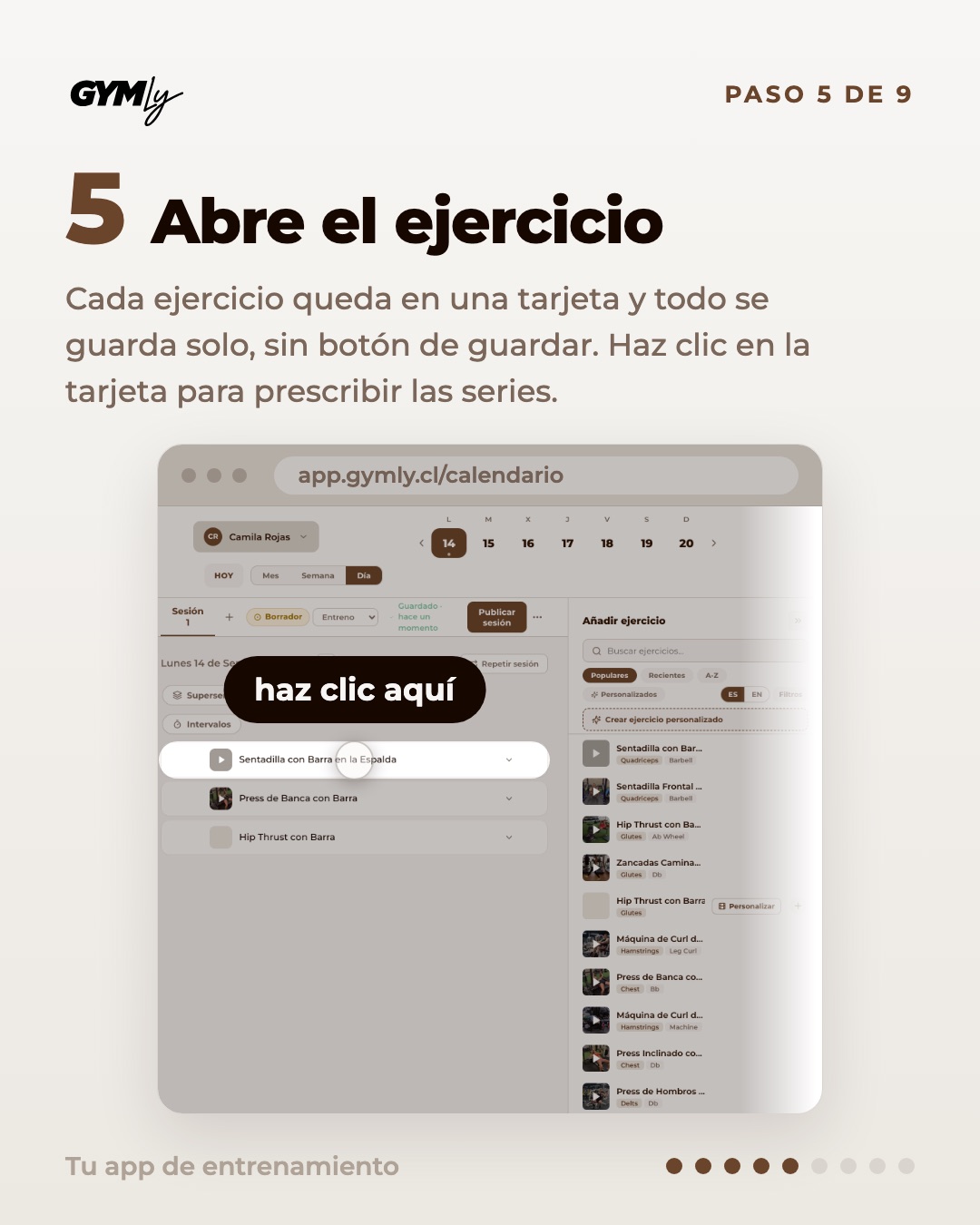
Abre el ejercicio. Cada ejercicio queda en una tarjeta y todo se guarda solo, sin botón de guardar. Haz clic en la tarjeta para prescribir las series.
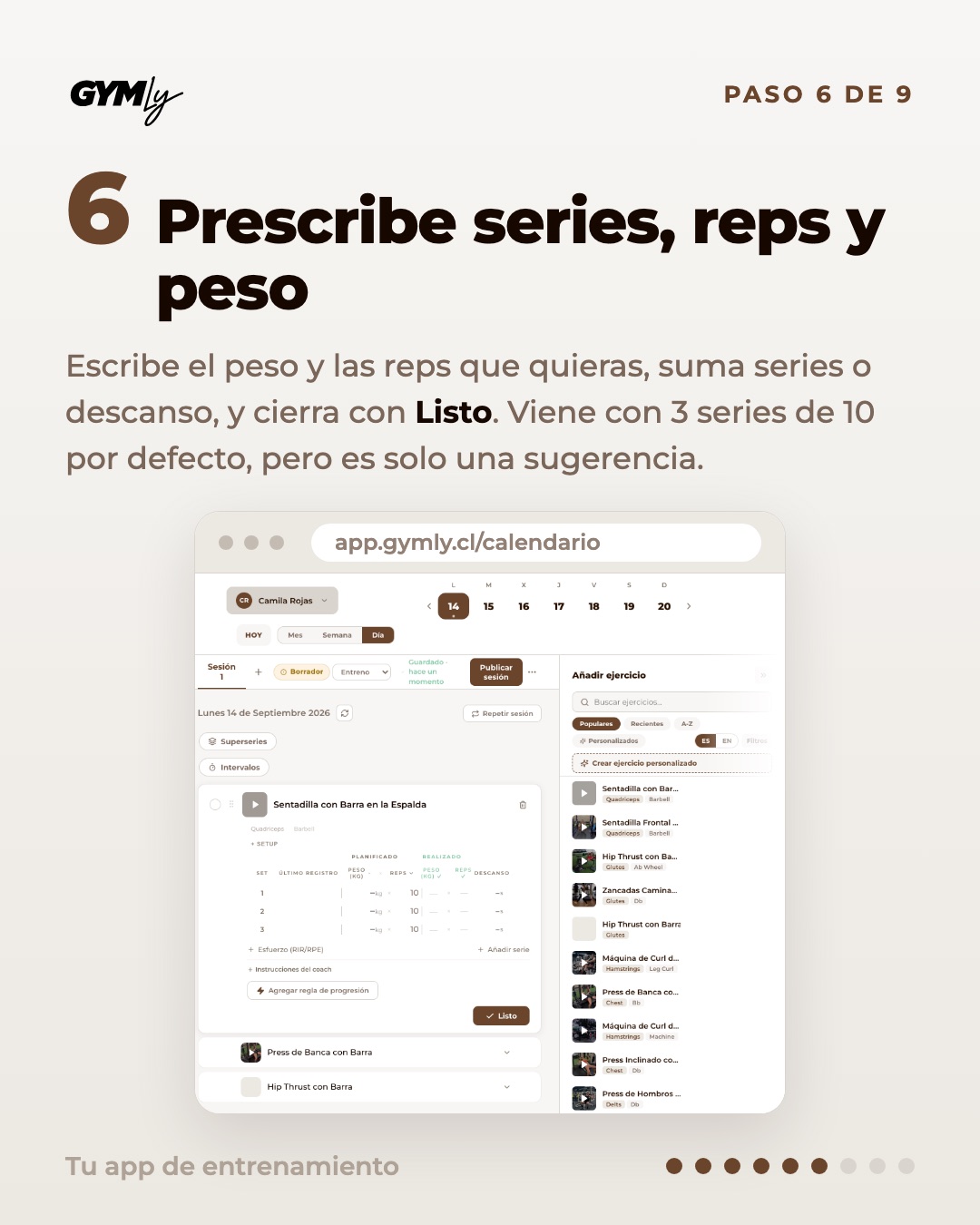
Prescribe series, reps y peso. Escribe el peso y las reps que quieras, suma series o descanso, y cierra con Listo. Viene con 3 series de 10 por defecto, pero es solo una sugerencia.
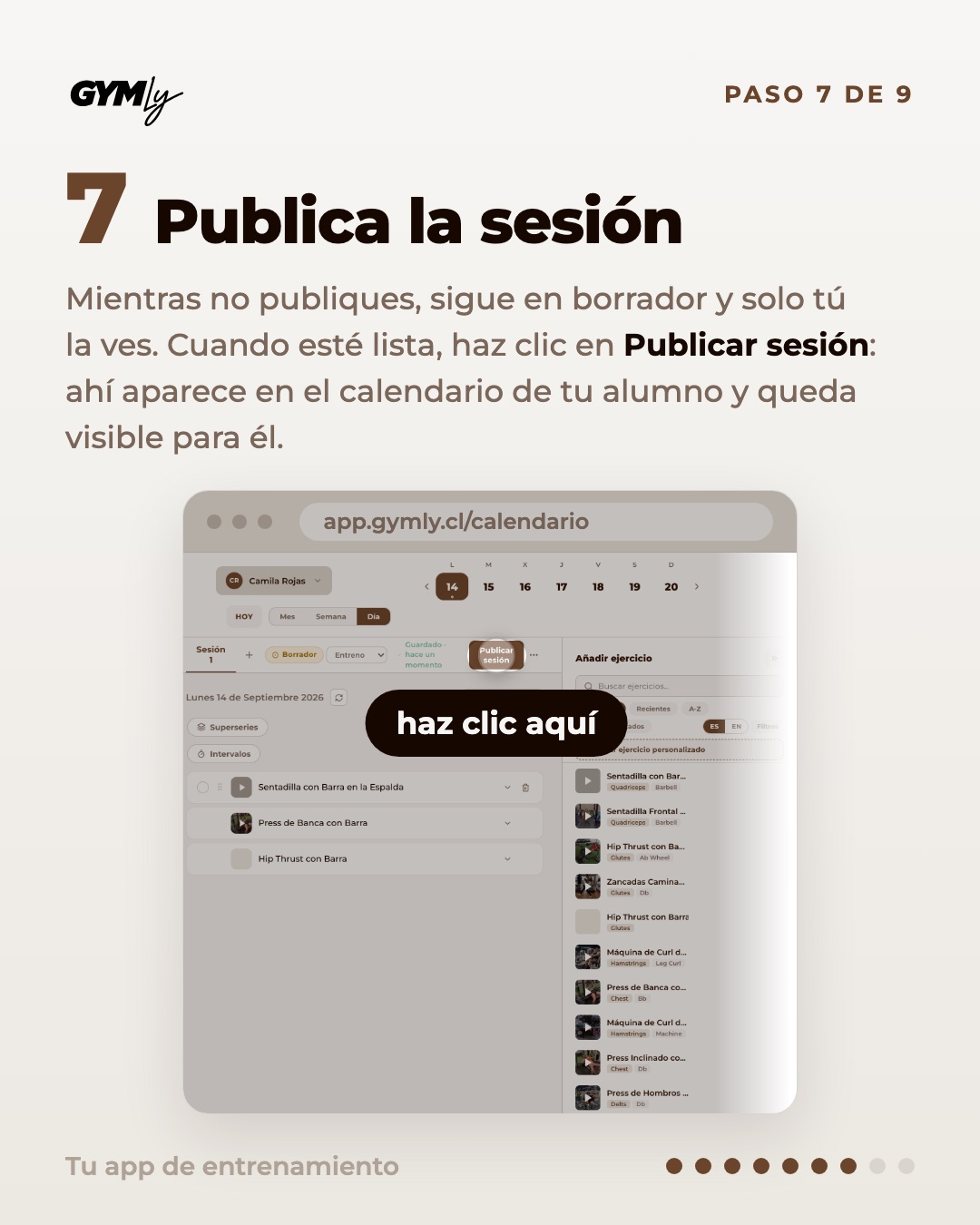
Publica la sesión. Mientras no publiques, sigue en borrador y solo tú la ves. Cuando esté lista, haz clic en Publicar sesión: ahí aparece en el calendario de tu alumno y queda visible para él.
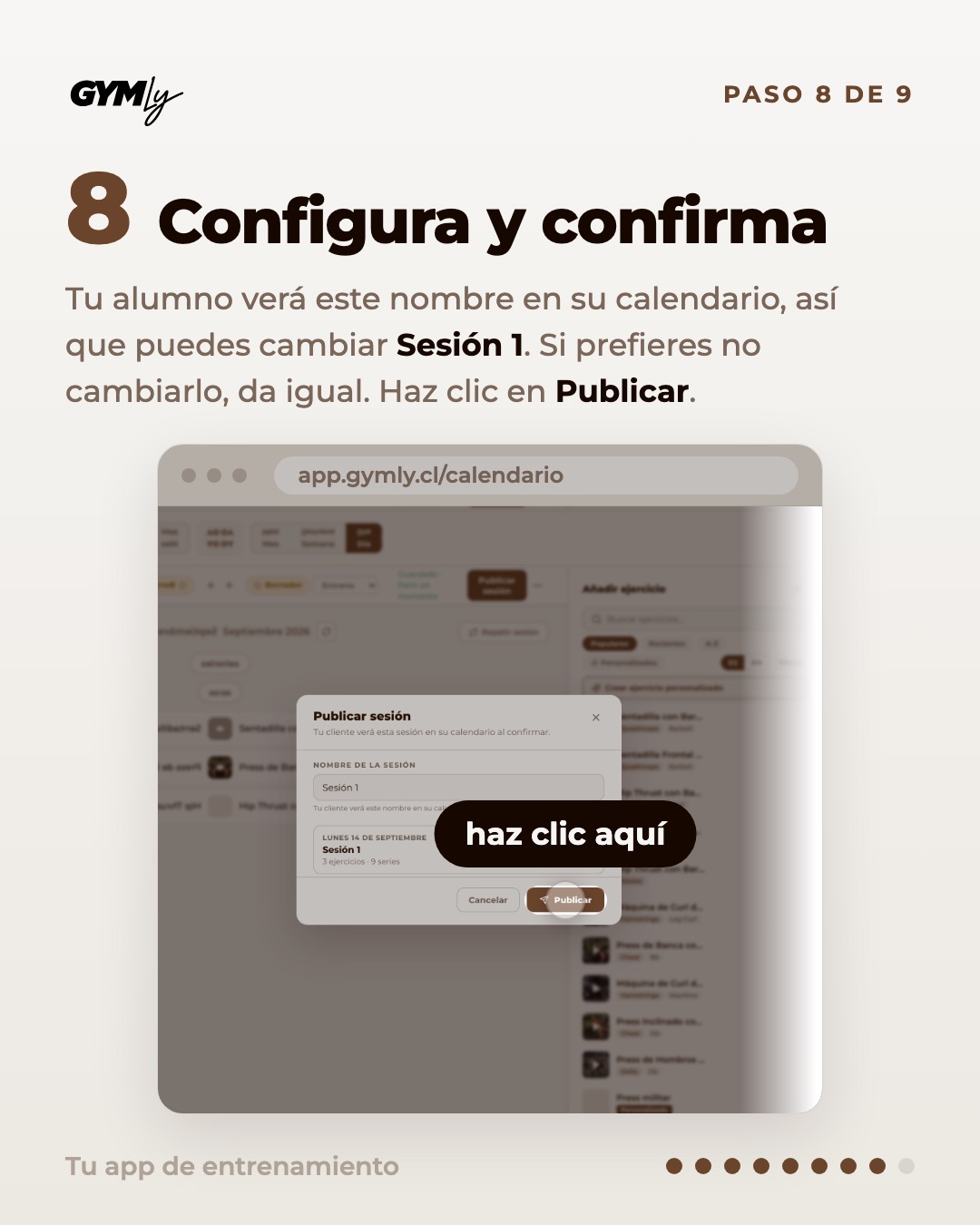
Configura y confirma. Tu alumno verá este nombre en su calendario, así que puedes cambiar Sesión 1. Si prefieres no cambiarlo, da igual. Haz clic en Publicar.
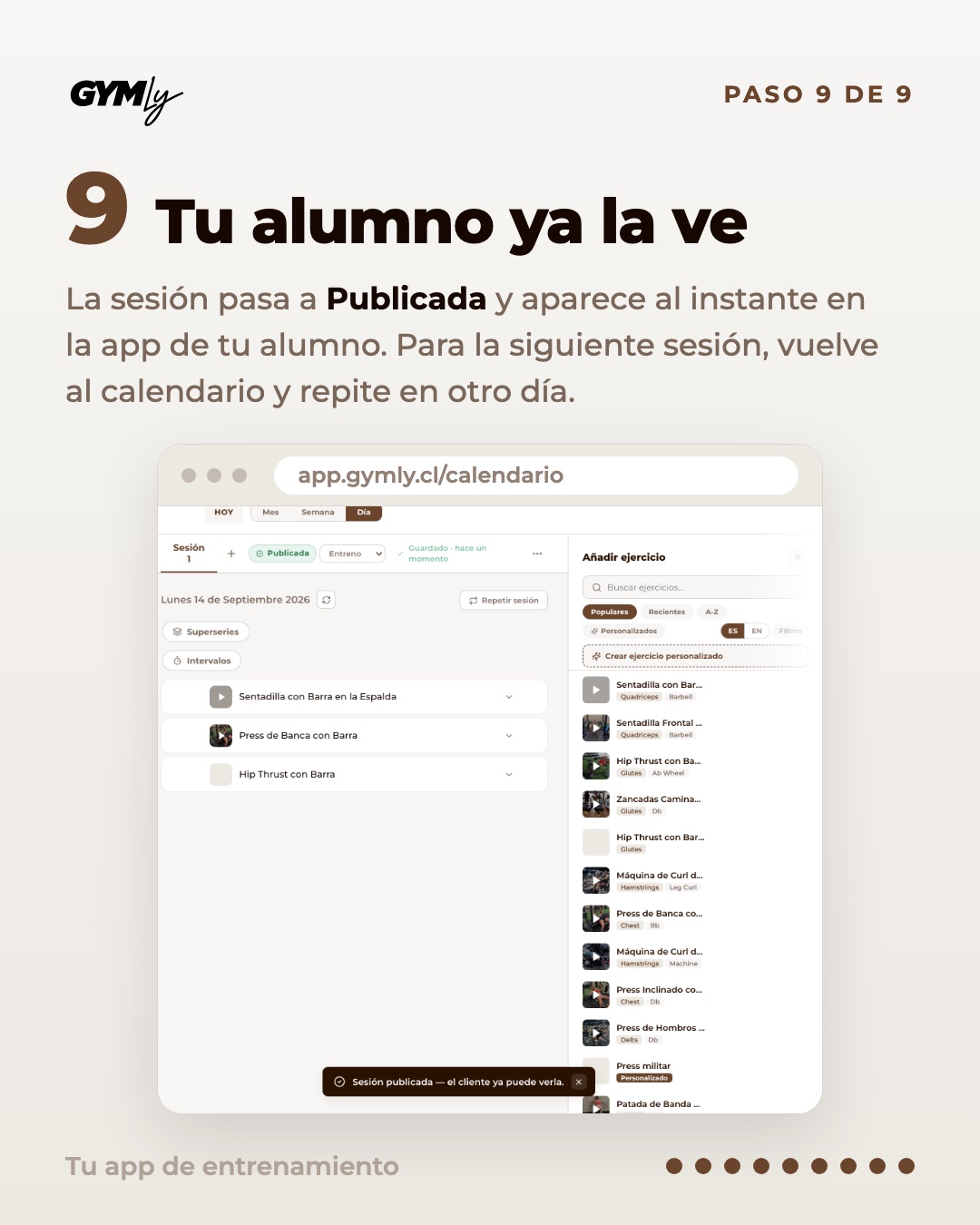
Tu alumno ya la ve. La sesión pasa a Publicada y aparece al instante en la app de tu alumno. Para la siguiente sesión, vuelve al calendario y repite en otro día.
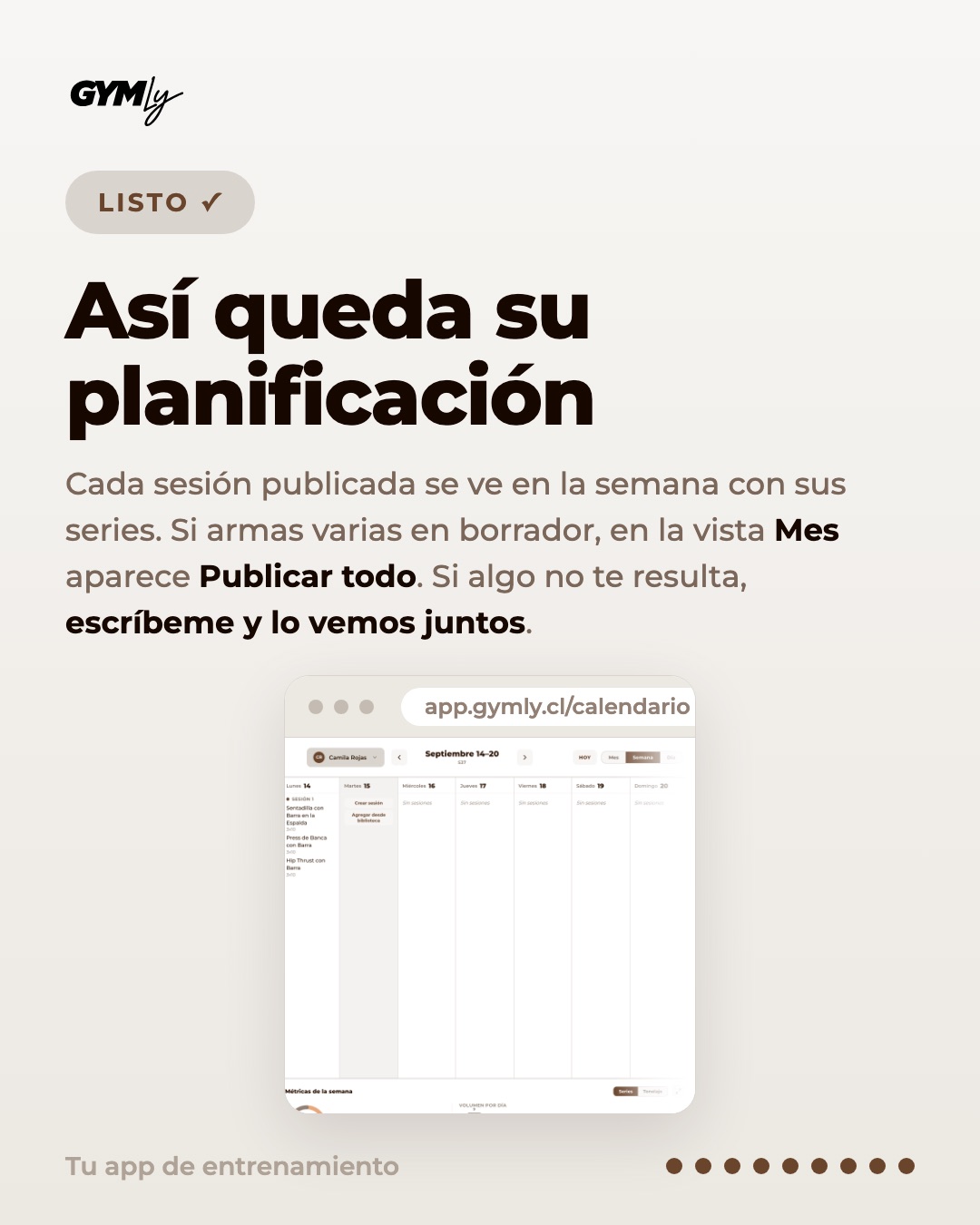
Así queda su planificación. Cada sesión publicada se ve en la semana con sus series. Si armas varias en borrador, en la vista Mes aparece Publicar todo. Si algo no te resulta, escríbeme y lo vemos juntos.