Gymly← Todas las guías
En la app

Arma la planificación en su calendario

Sin crear un programa antes: eliges el día de tu alumno, sumas ejercicios y listo. Así se arma su planificación sesión a sesión desde la app.

Paso a paso
Antes de empezar
Dos maneras de planificar

Las dos terminan en el calendario de tu alumno. Si recién empiezas, parte por la primera.

Directo en su calendarioArmas cada sesión en el día que toca. Es lo más simple.Seguir con esta guía →Con un programaLo armas una vez y lo reusas con otros alumnos.Ver «Crea un programa desde cero» →
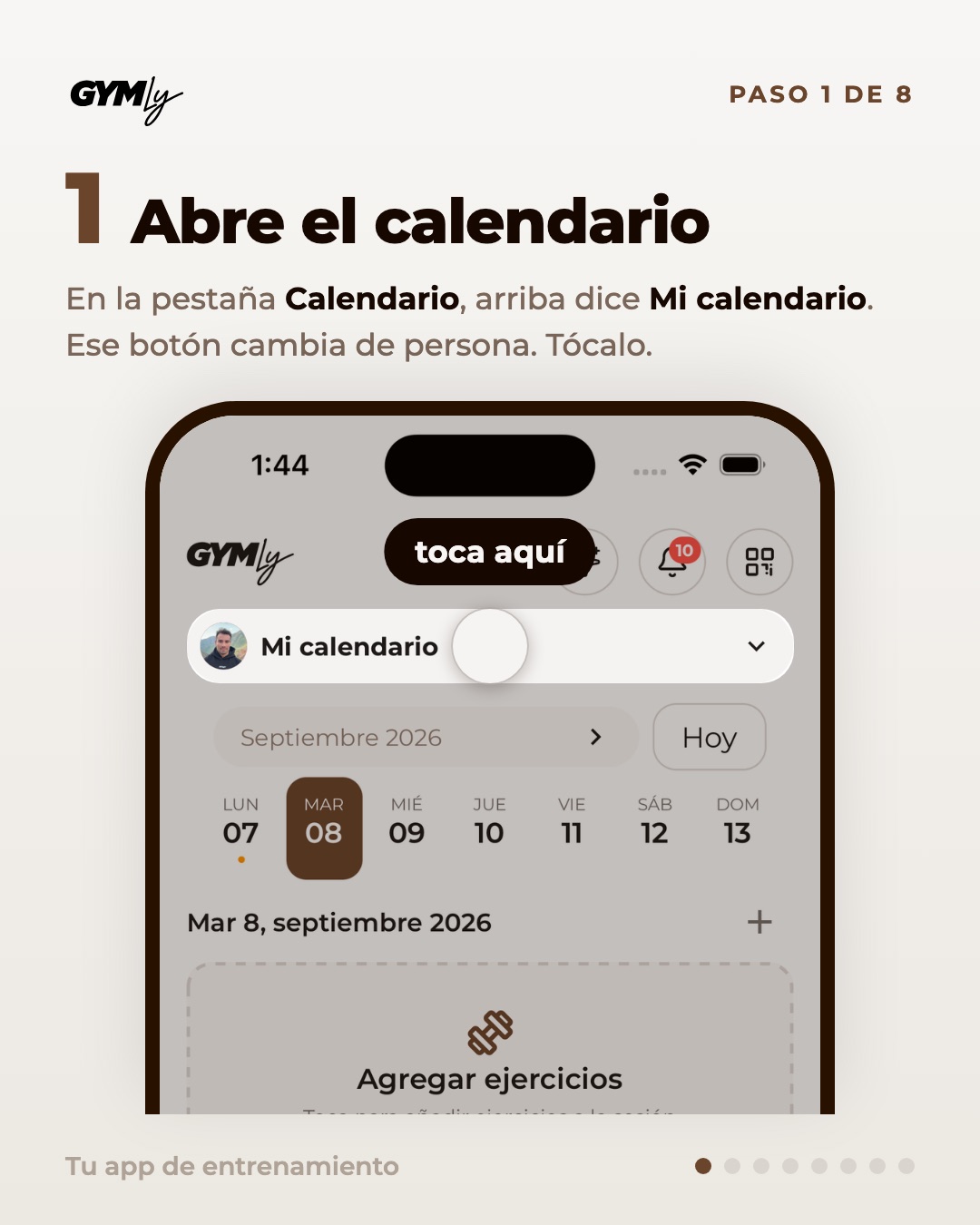
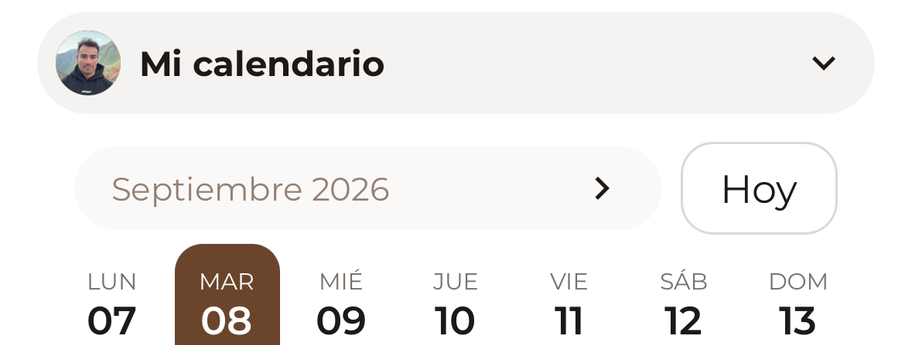
Abre el calendario. En la pestaña Calendario, arriba dice Mi calendario. Ese botón cambia de persona. Tócalo.
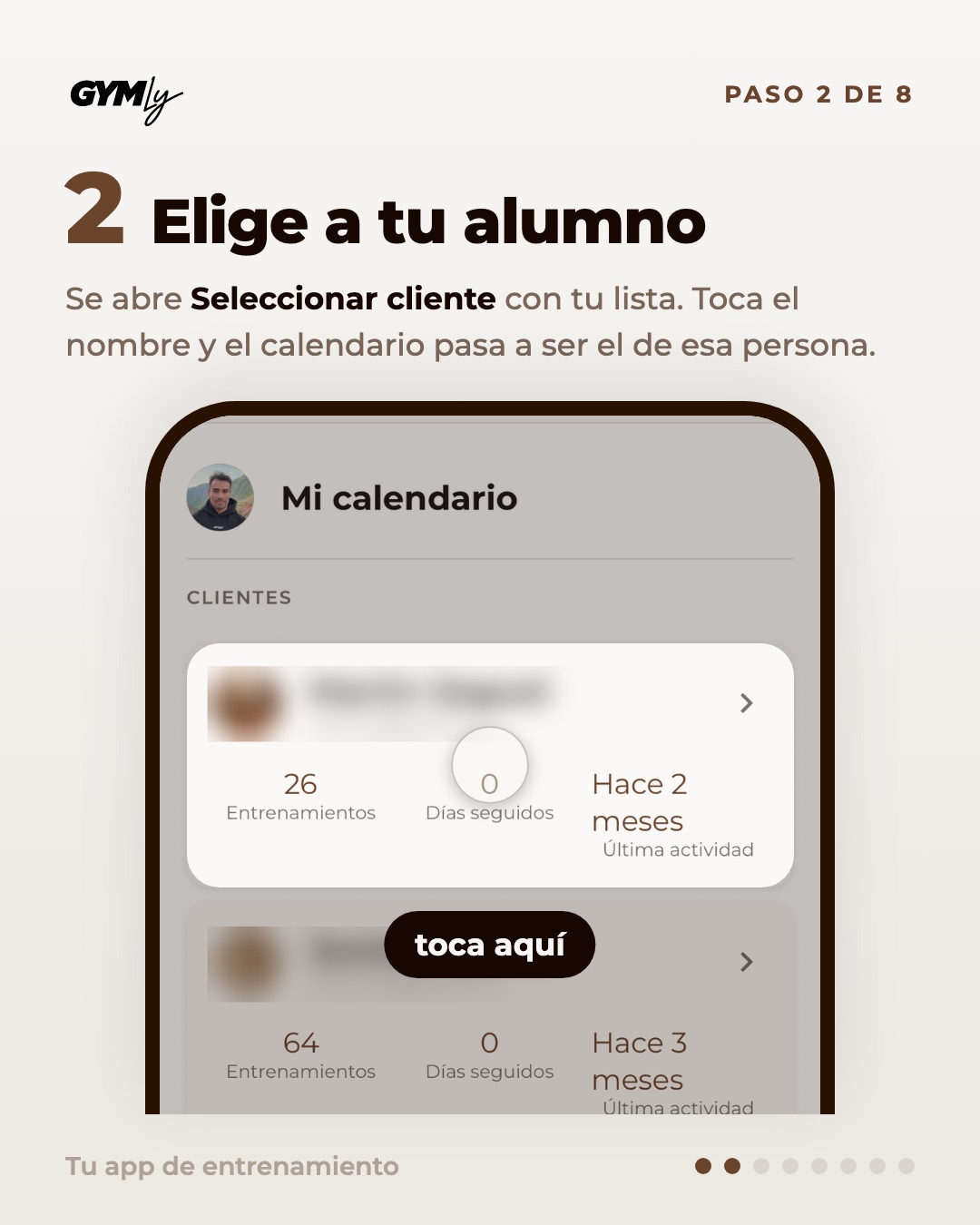
Elige a tu alumno. Se abre Seleccionar cliente con tu lista. Toca el nombre y el calendario pasa a ser el de esa persona.
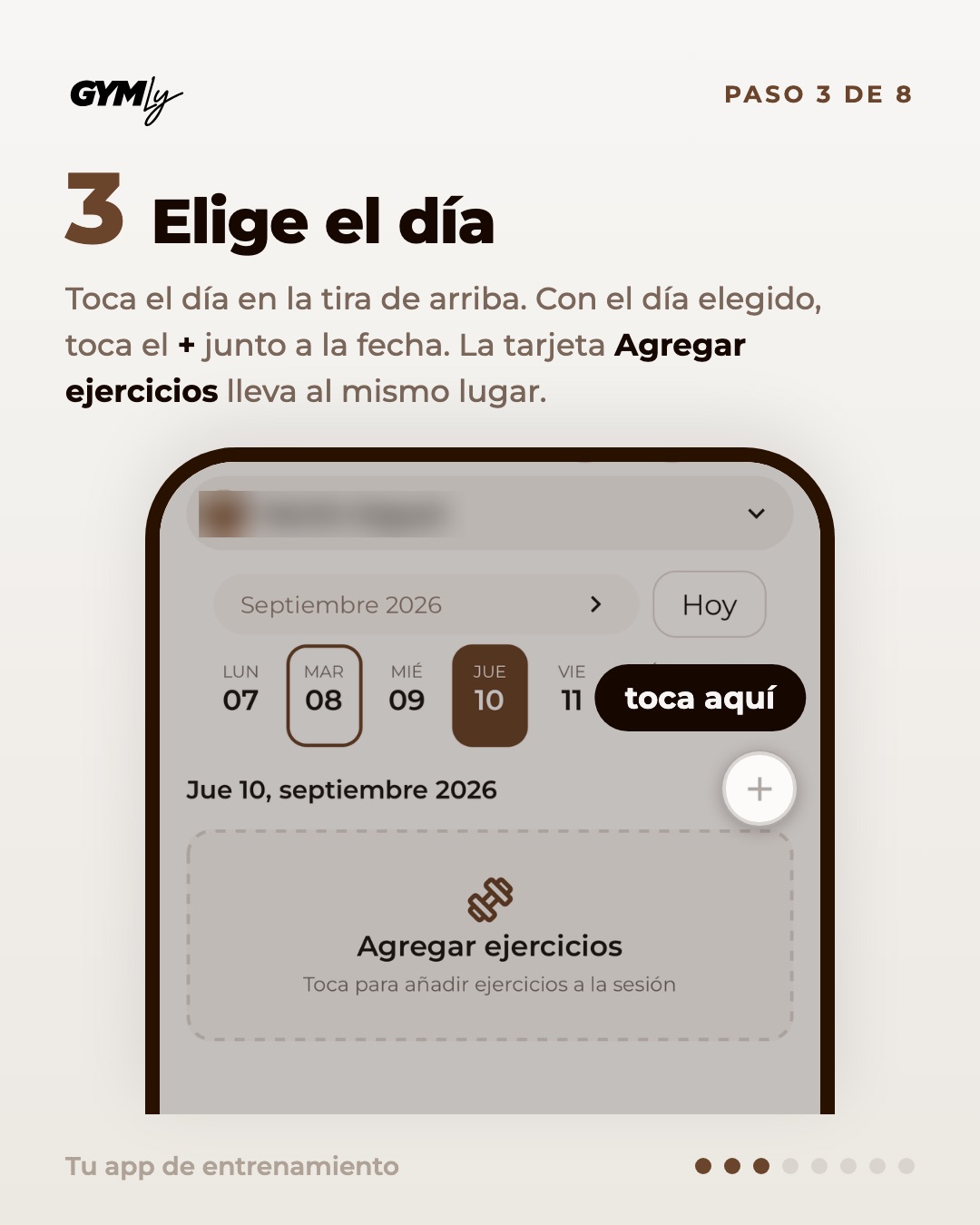
Elige el día. Toca el día en la tira de arriba. Con el día elegido, toca el + junto a la fecha. La tarjeta Agregar ejercicios lleva al mismo lugar.
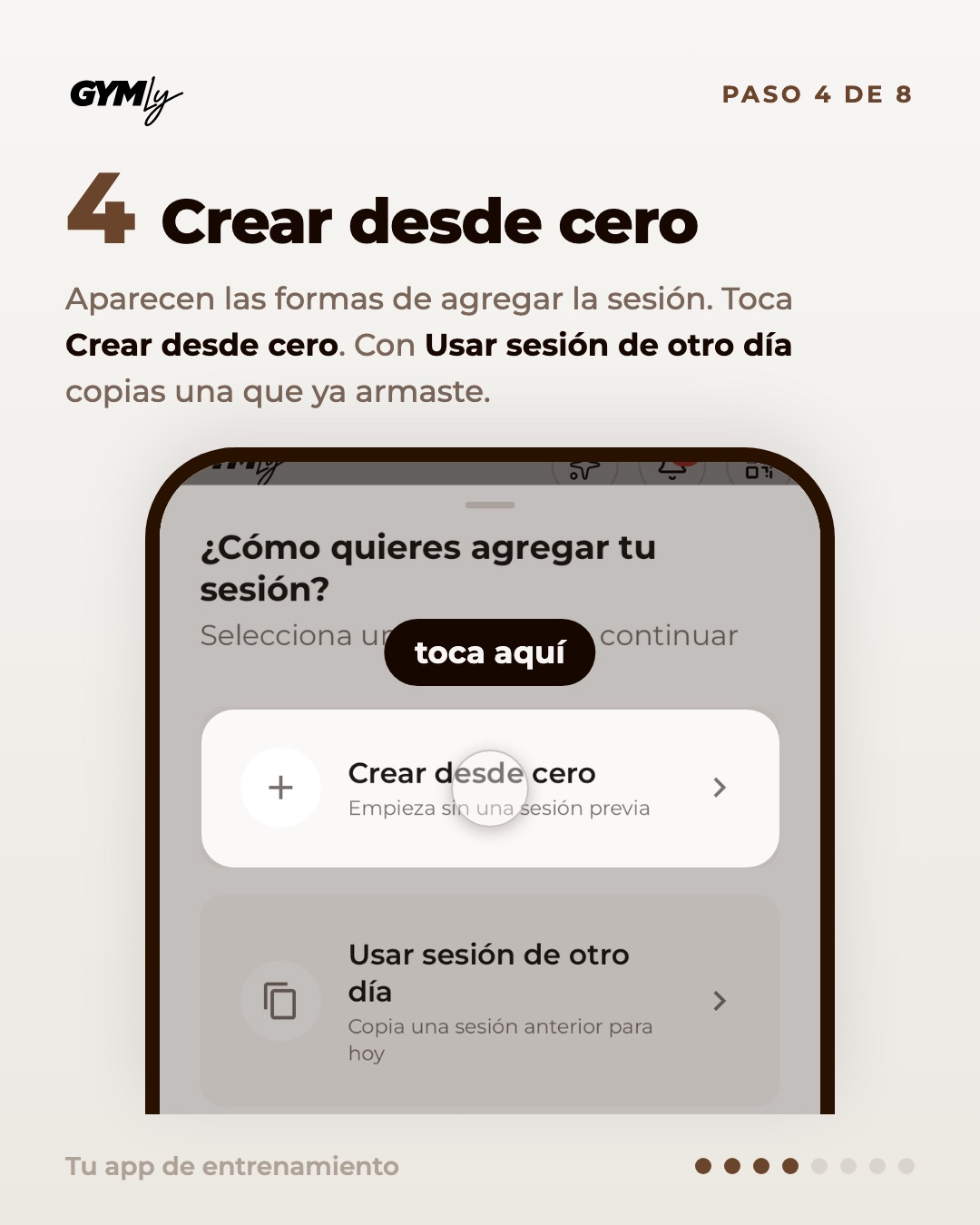
Crear desde cero. Aparecen las formas de agregar la sesión. Toca Crear desde cero. Con Usar sesión de otro día copias una que ya armaste.
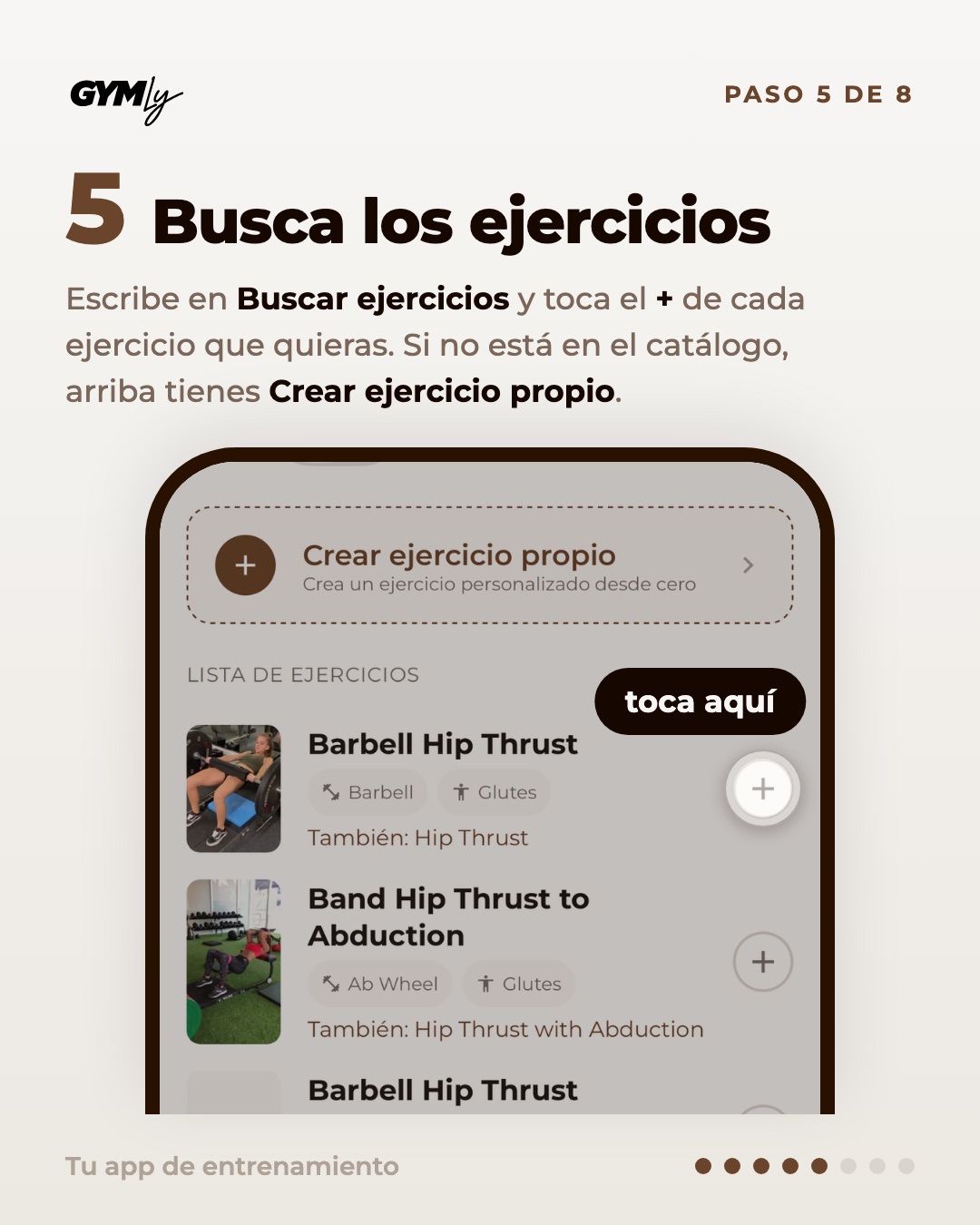
Busca los ejercicios. Escribe en Buscar ejercicios y toca el + de cada ejercicio que quieras. Si no está en el catálogo, arriba tienes Crear ejercicio propio.
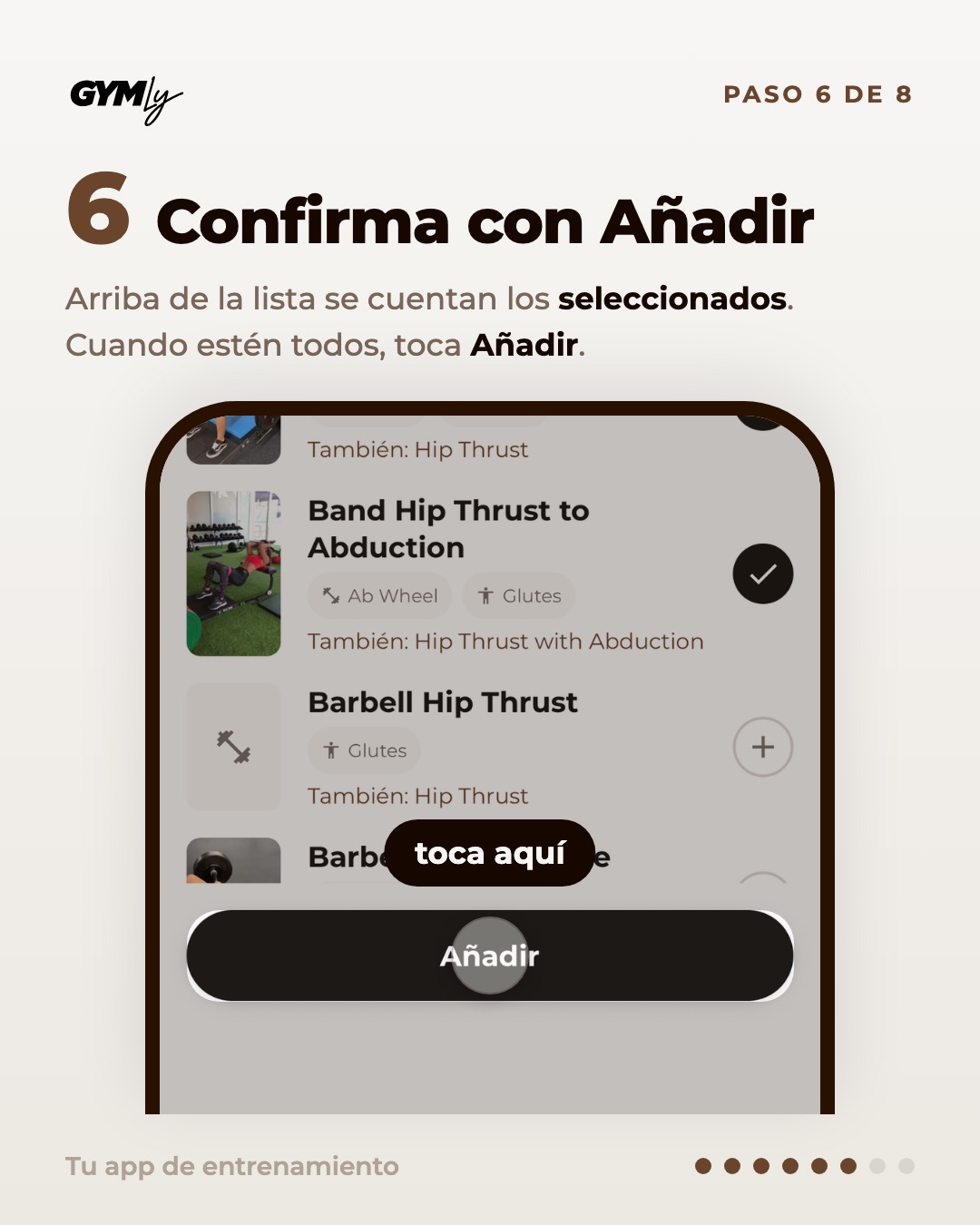
Confirma con Añadir. Arriba de la lista se cuentan los seleccionados. Cuando estén todos, toca Añadir.
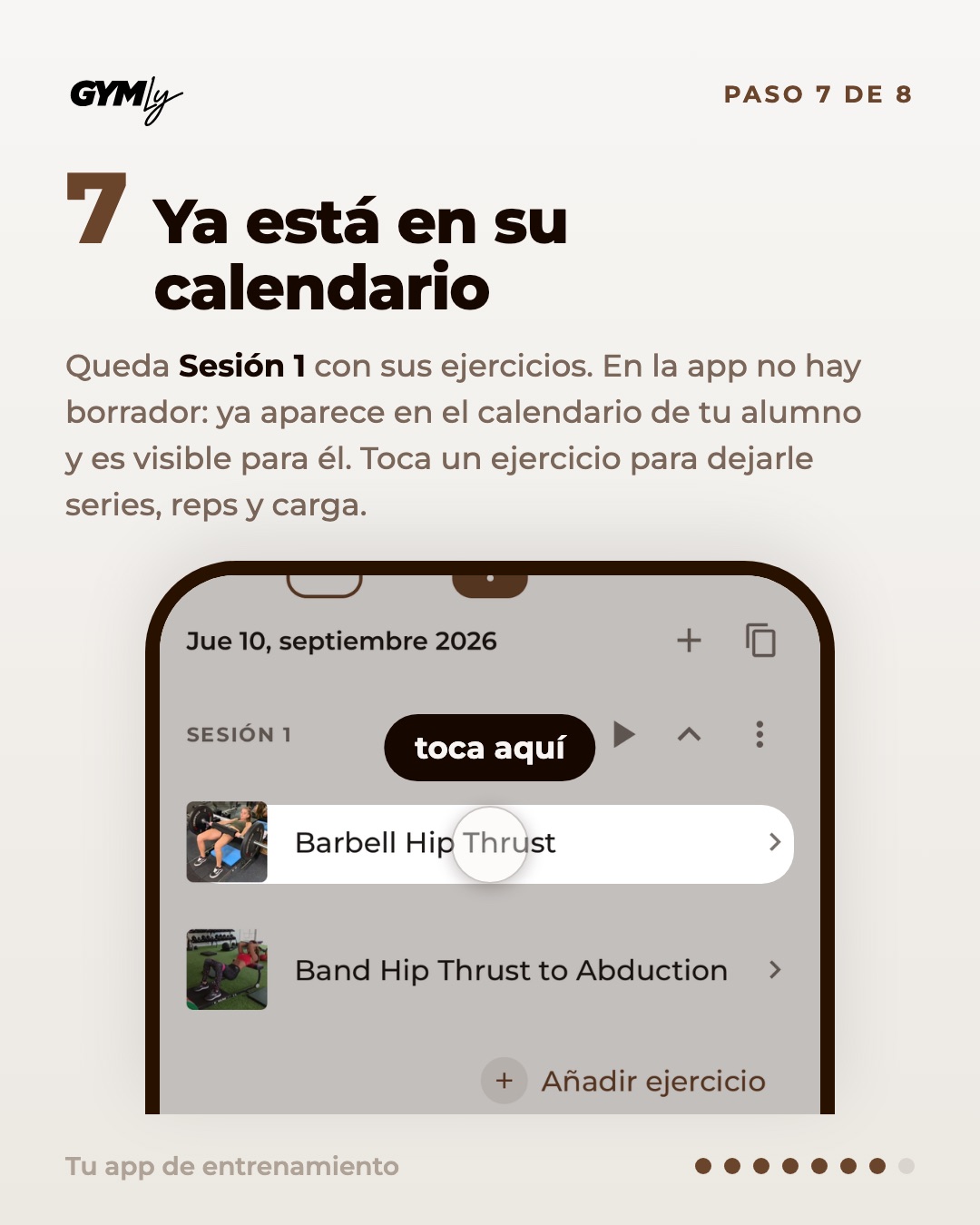
Ya está en su calendario. Queda Sesión 1 con sus ejercicios. En la app no hay borrador: ya aparece en el calendario de tu alumno y es visible para él. Toca un ejercicio para dejarle series, reps y carga.
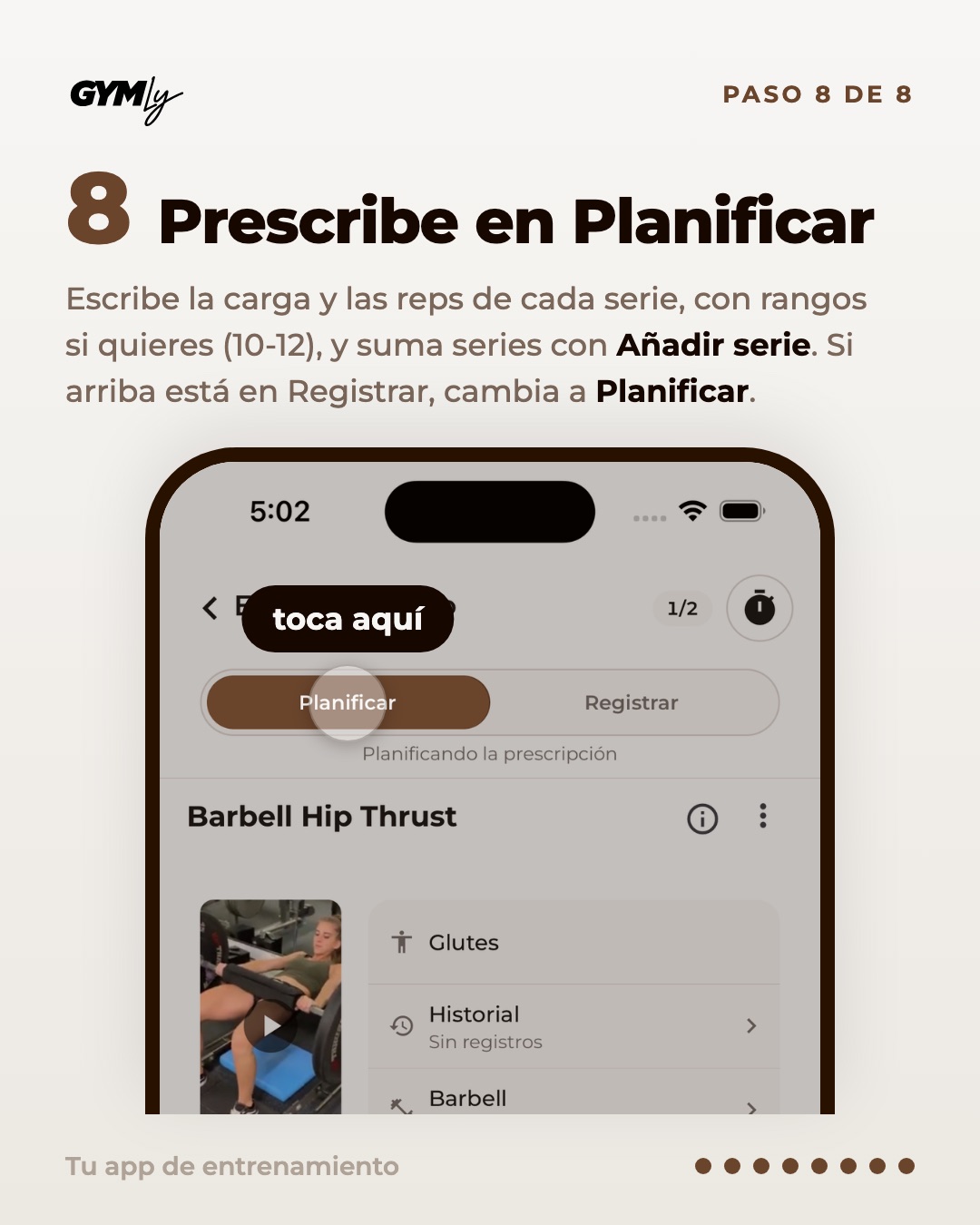
Prescribe en Planificar. Escribe la carga y las reps de cada serie, con rangos si quieres (10-12), y suma series con Añadir serie. Si arriba está en Registrar, cambia a Planificar.
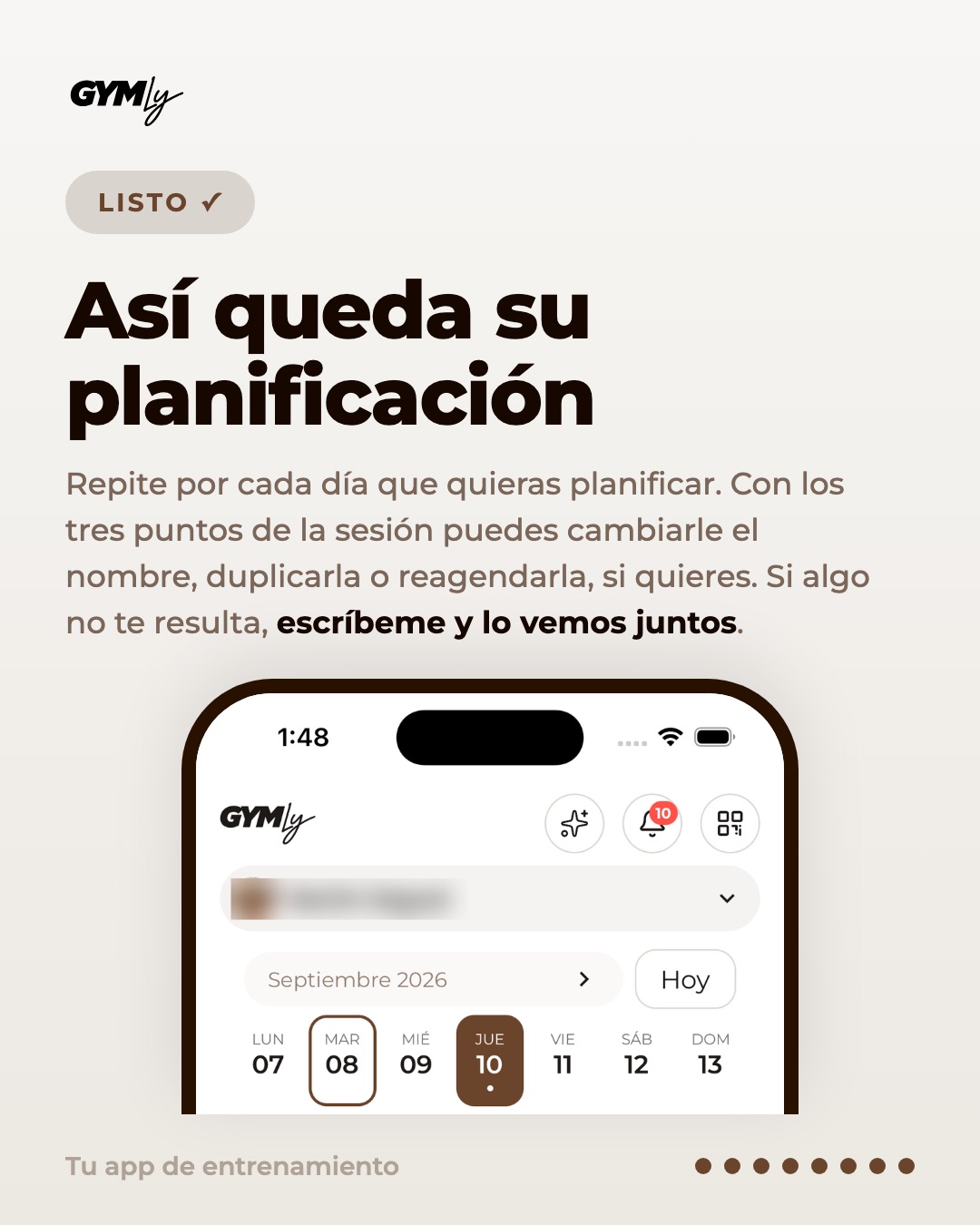
Así queda su planificación. Repite por cada día que quieras planificar. Con los tres puntos de la sesión puedes cambiarle el nombre, duplicarla o reagendarla, si quieres. Si algo no te resulta, escríbeme y lo vemos juntos.