Gymly← Todas las guías
Desde el computador

Entra al panel de Gymly Club

Se entra desde el navegador, en club.gymly.cl. Sirve en el computador y en el teléfono. No es la app Gymly.

Paso a paso
Antes de empezar

¿Tienes contraseña?

Abre club.gymly.cl en Chrome o Safari y elige tu caso.

Sí, la tengoEntras directo con tu correo y tu contraseña.Ir al paso 1 →No me acuerdo, o nunca tuve unaLa defines tú con un código que te llega al correo.Ir a los pasos 2 a 6 →
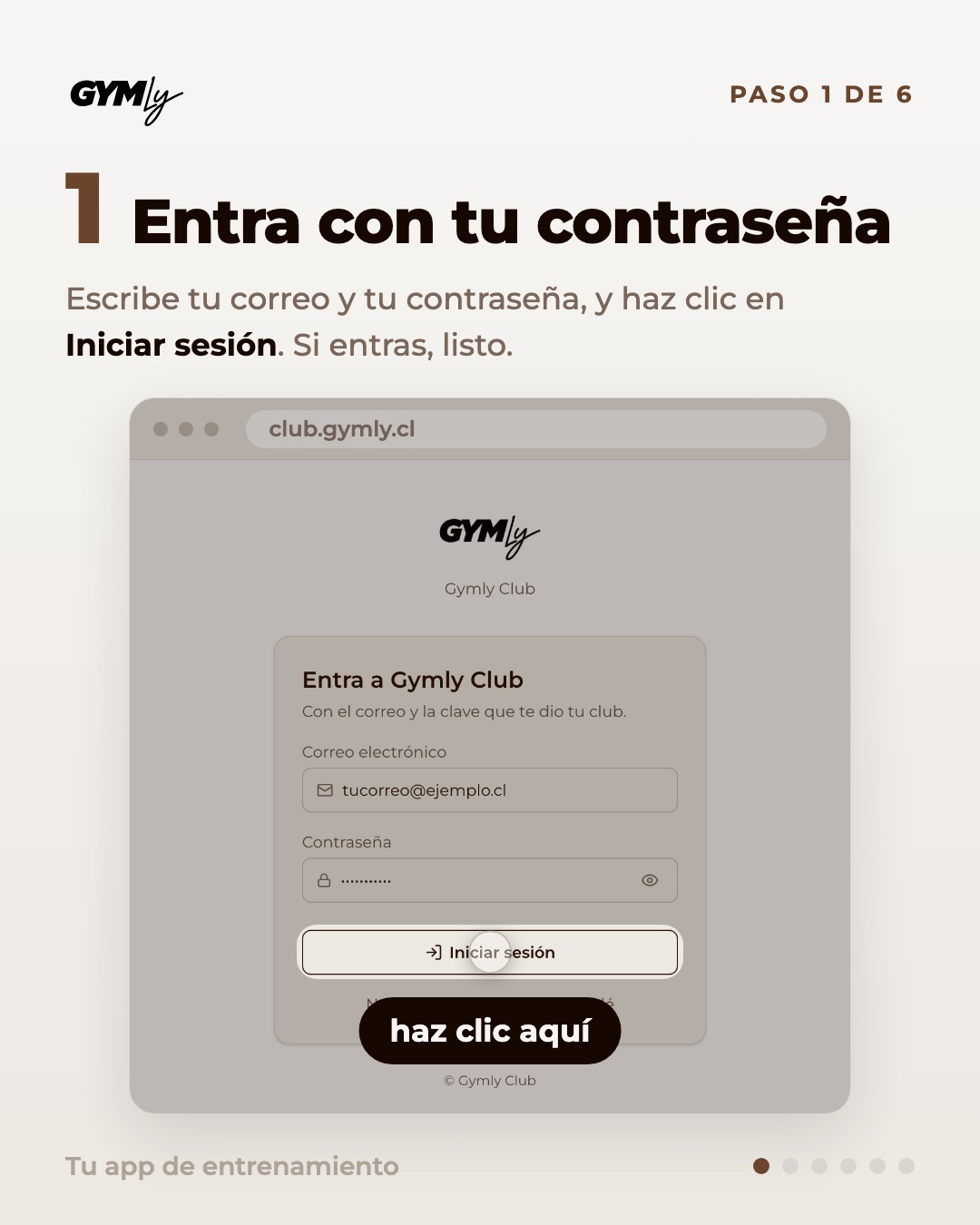
Entra con tu contraseña. Escribe tu correo y tu contraseña, y haz clic en Iniciar sesión. Si entras, listo.
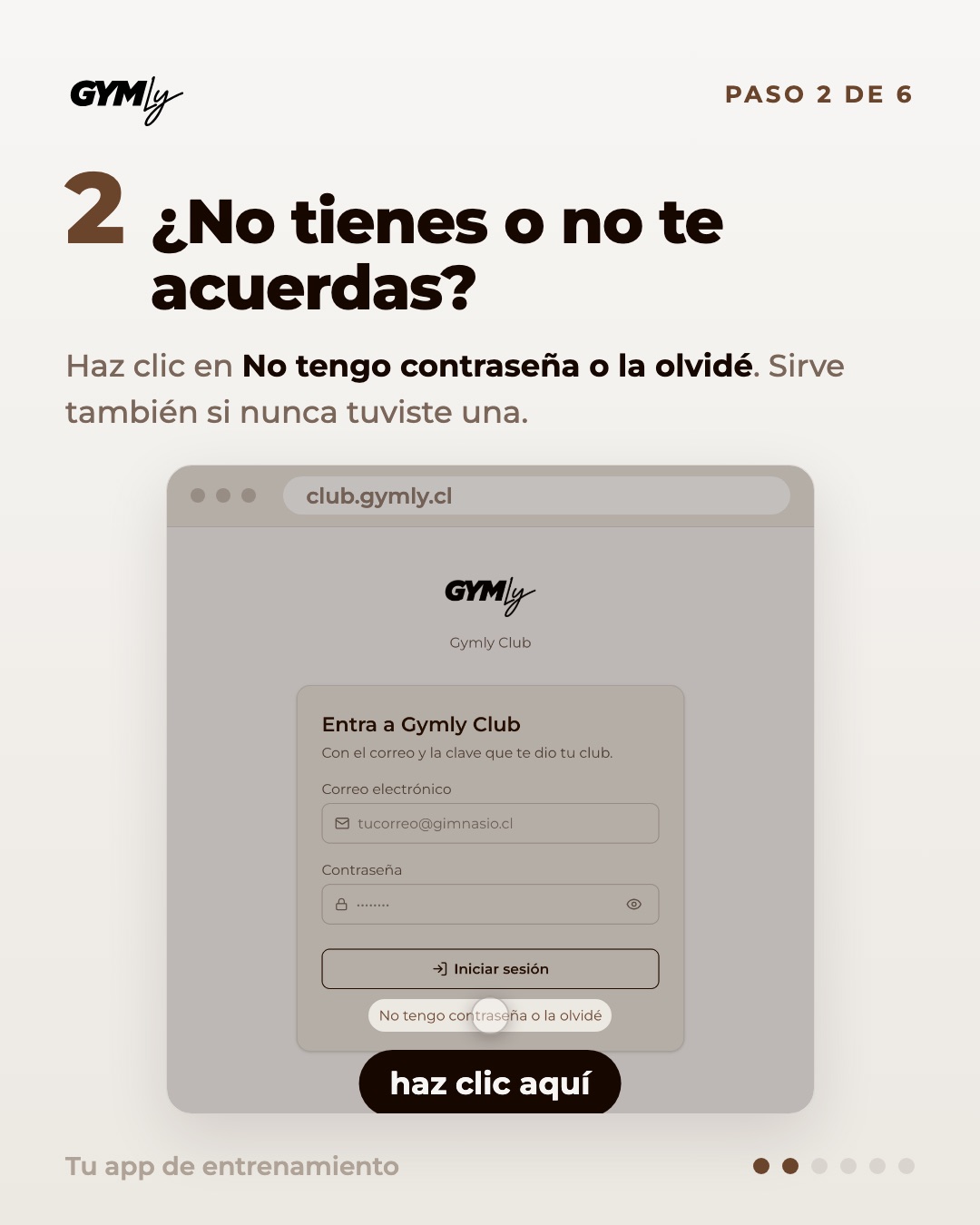
¿No tienes o no te acuerdas?. Haz clic en No tengo contraseña o la olvidé. Sirve también si nunca tuviste una.
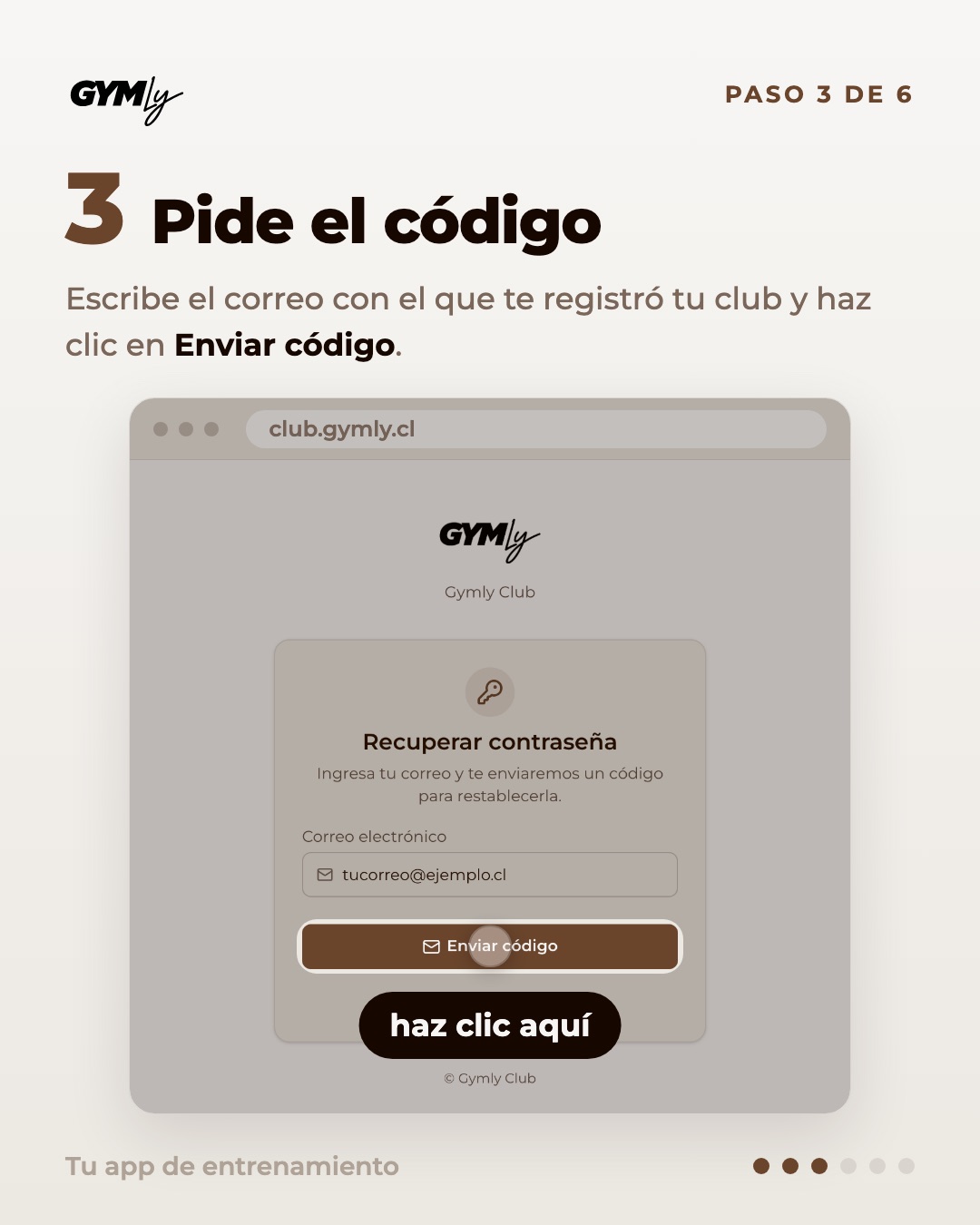
Pide el código. Escribe el correo con el que te registró tu club y haz clic en Enviar código.
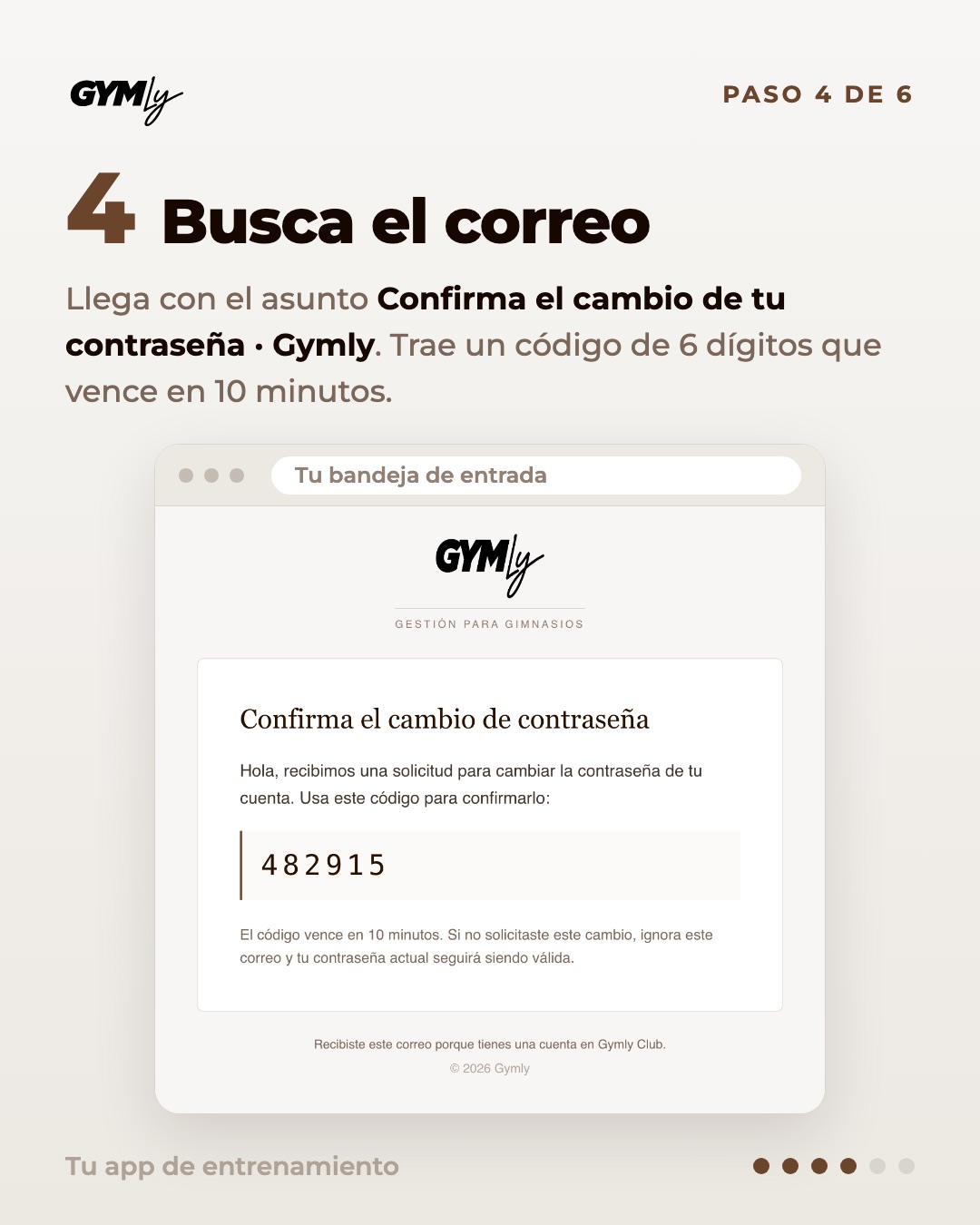
Busca el correo. Llega con el asunto Confirma el cambio de tu contraseña · Gymly. Trae un código de 6 dígitos que vence en 10 minutos.
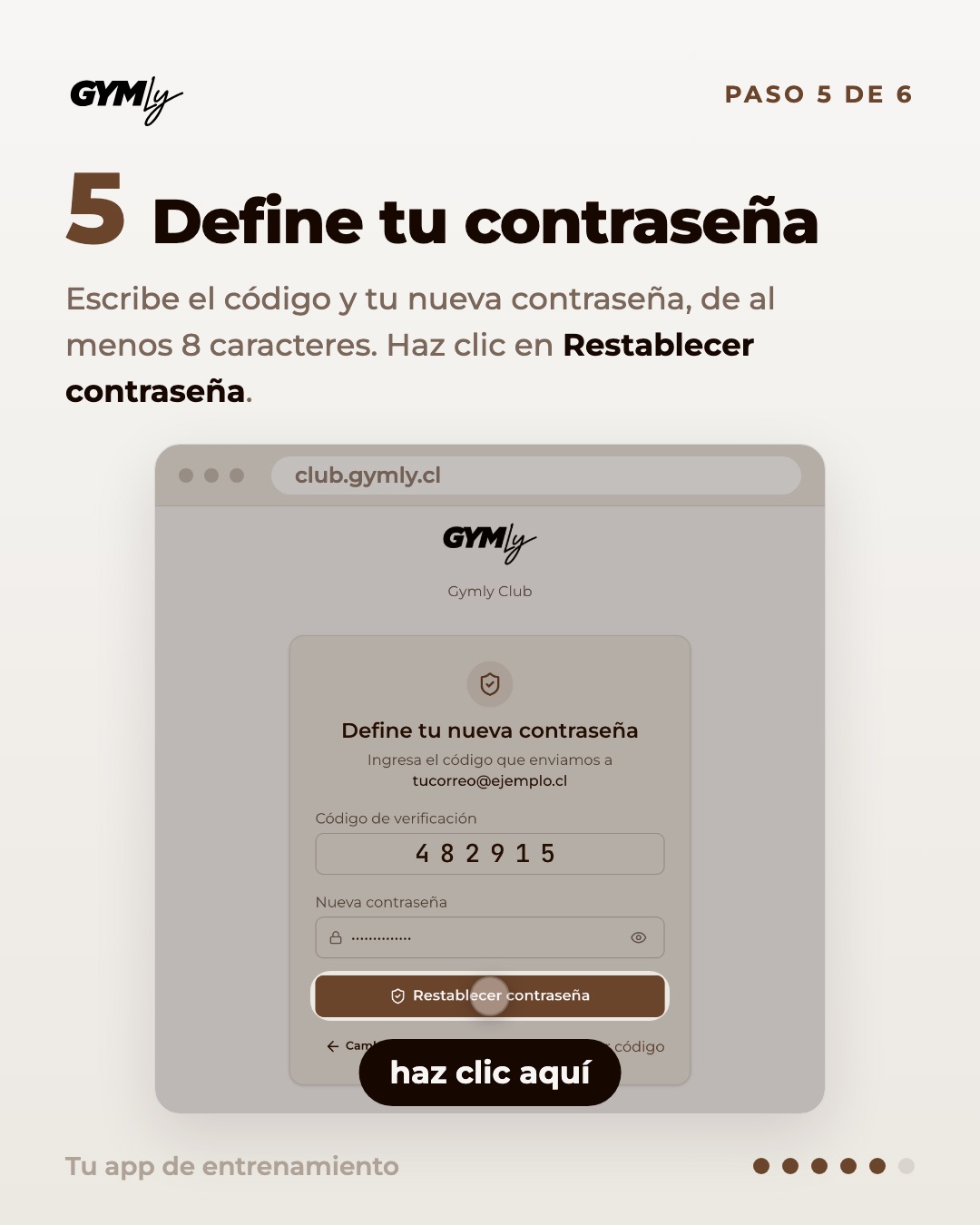
Define tu contraseña. Escribe el código y tu nueva contraseña, de al menos 8 caracteres. Haz clic en Restablecer contraseña.
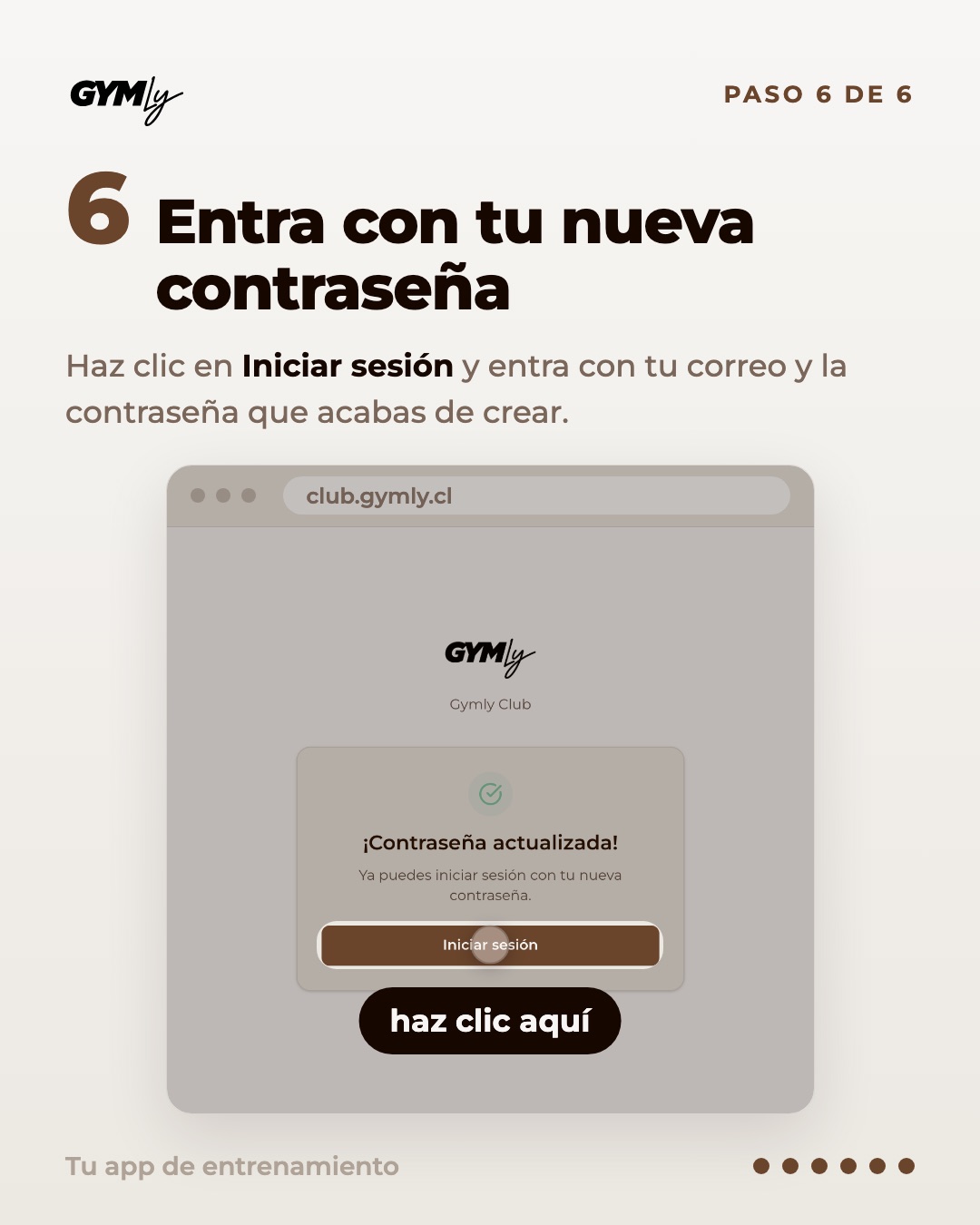
Entra con tu nueva contraseña. Haz clic en Iniciar sesión y entra con tu correo y la contraseña que acabas de crear.
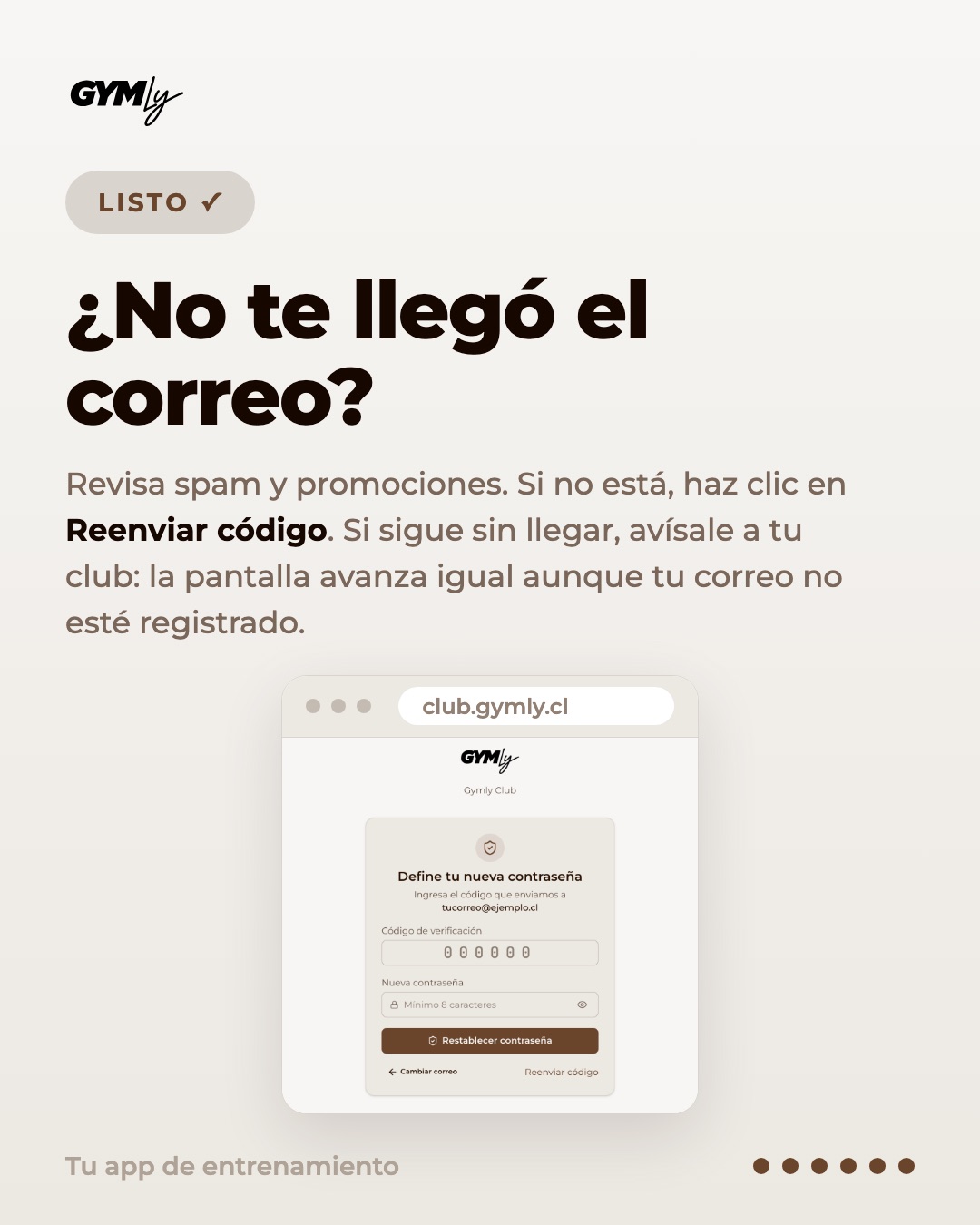
¿No te llegó el correo?. Revisa spam y promociones. Si no está, haz clic en Reenviar código. Si sigue sin llegar, avísale a tu club: la pantalla avanza igual aunque tu correo no esté registrado.