Gymly← Todas las guías
En la app

Asigna un programa en minutos

El flujo completo, pantalla por pantalla: desde tu biblioteca hasta el calendario de tu cliente (o el tuyo).

Paso a paso
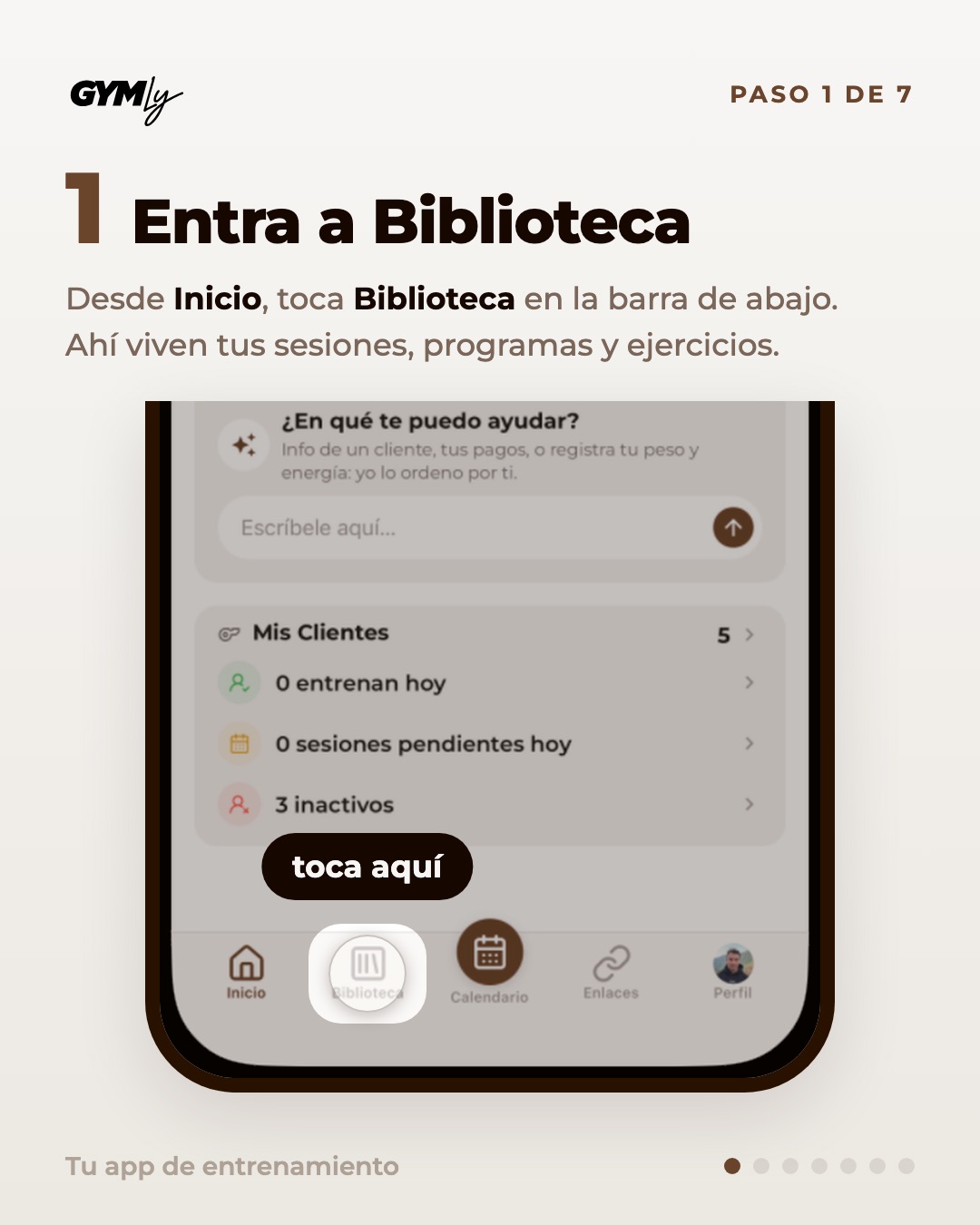
Entra a Biblioteca. Desde Inicio, toca Biblioteca en la barra de abajo. Ahí viven tus sesiones, programas y ejercicios.
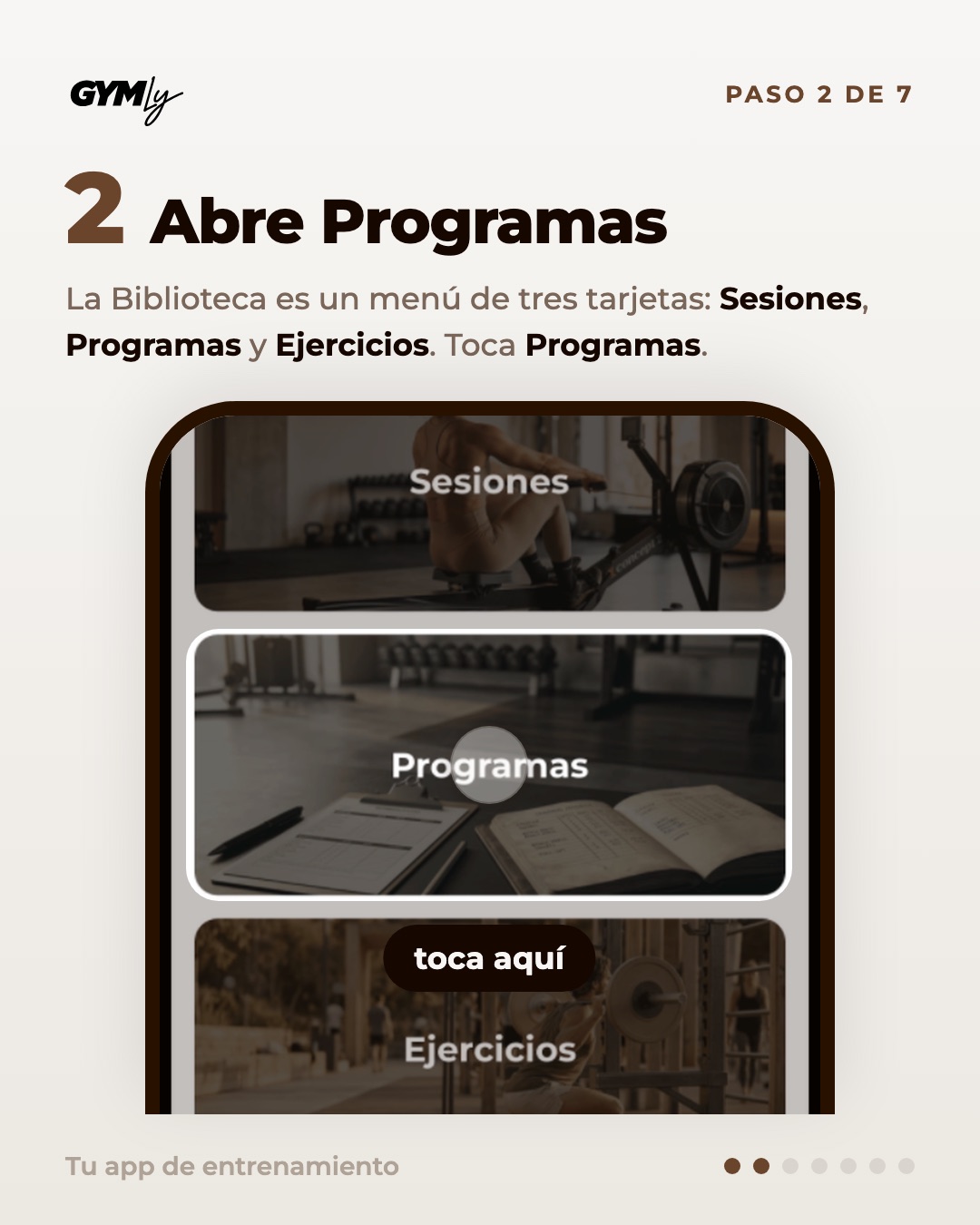
Abre Programas. La Biblioteca es un menú de tres tarjetas: Sesiones, Programas y Ejercicios. Toca Programas.
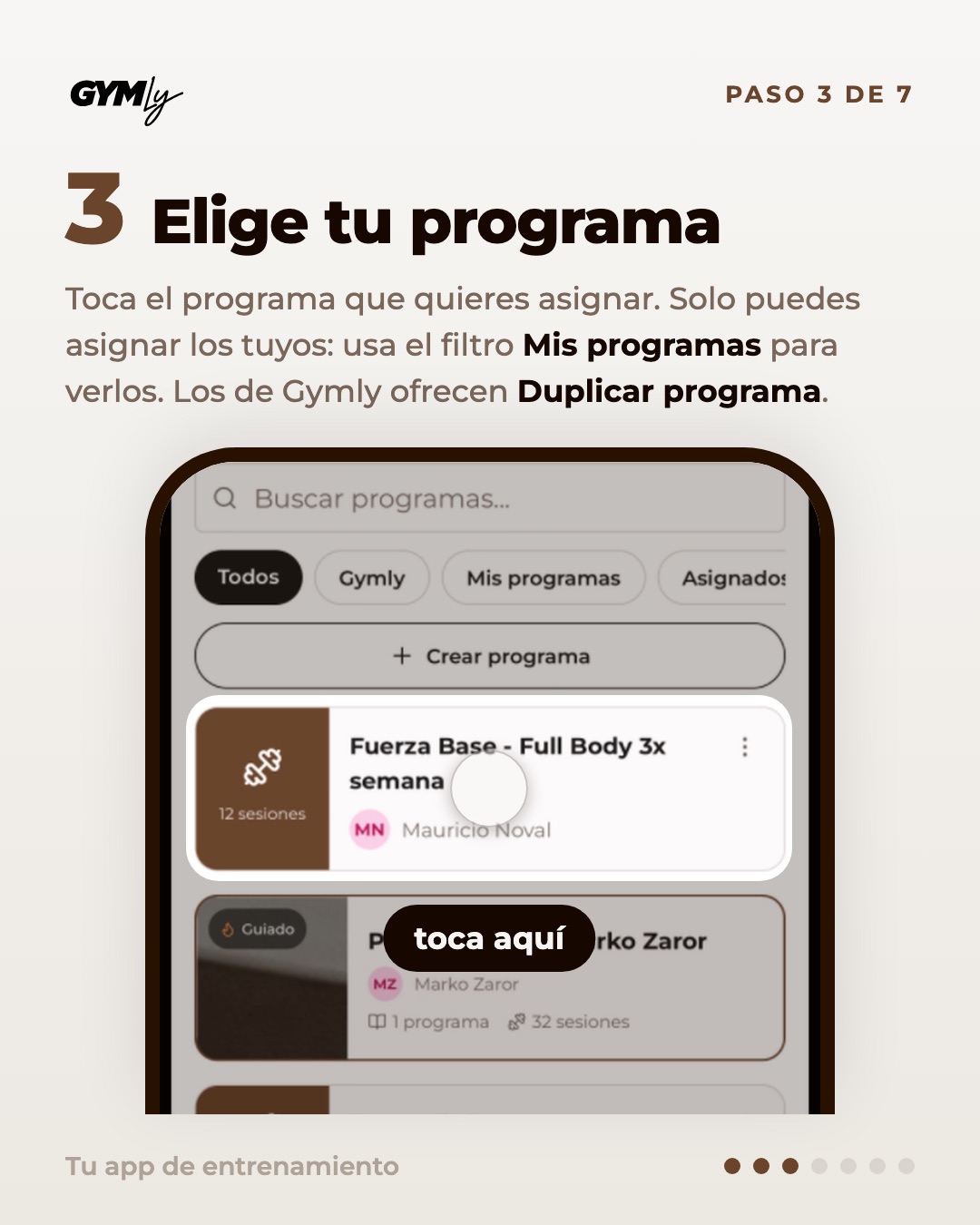
Elige tu programa. Toca el programa que quieres asignar. Solo puedes asignar los tuyos: usa el filtro Mis programas para verlos. Los de Gymly ofrecen Duplicar programa.
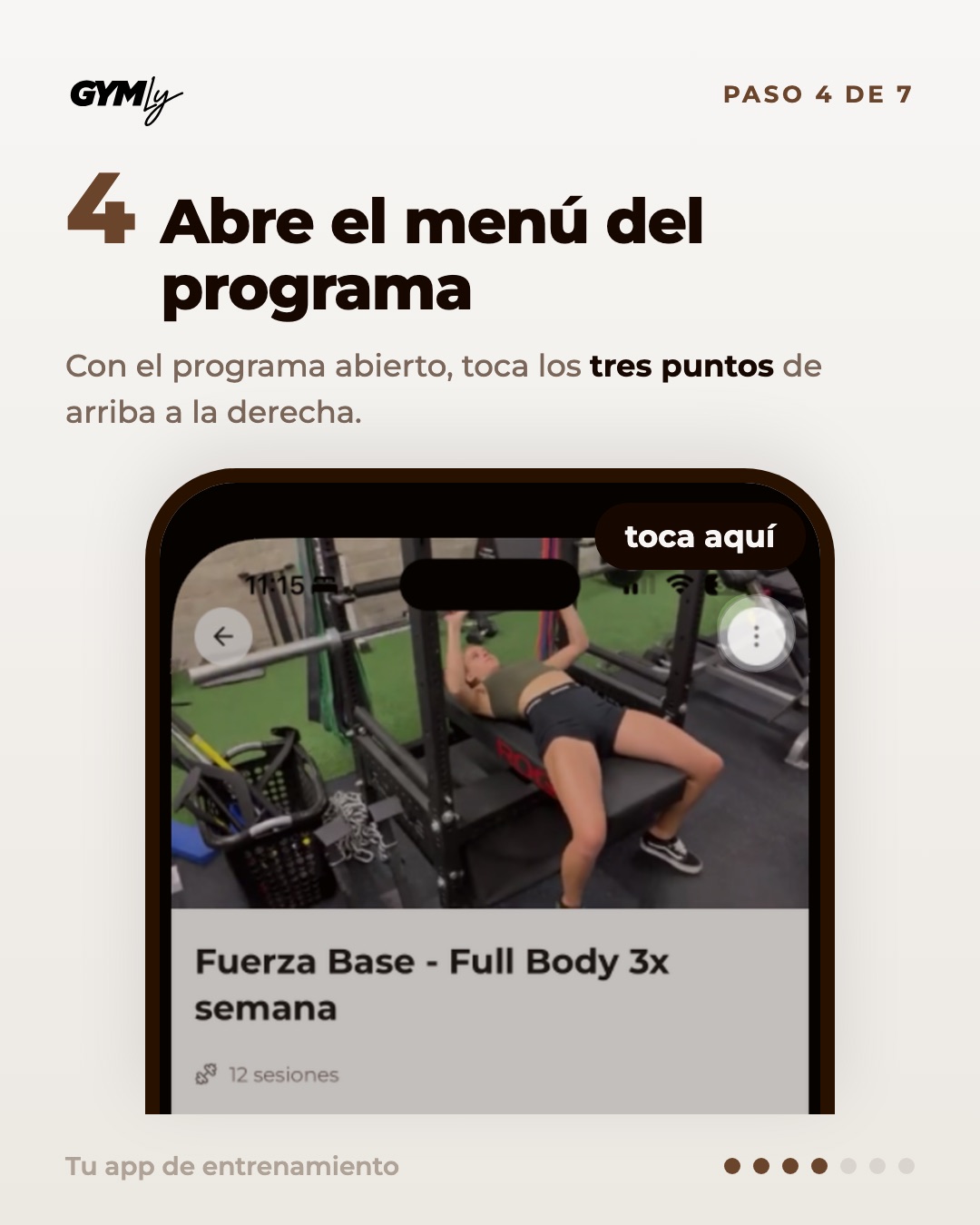
Abre el menú del programa. Con el programa abierto, toca los tres puntos de arriba a la derecha.
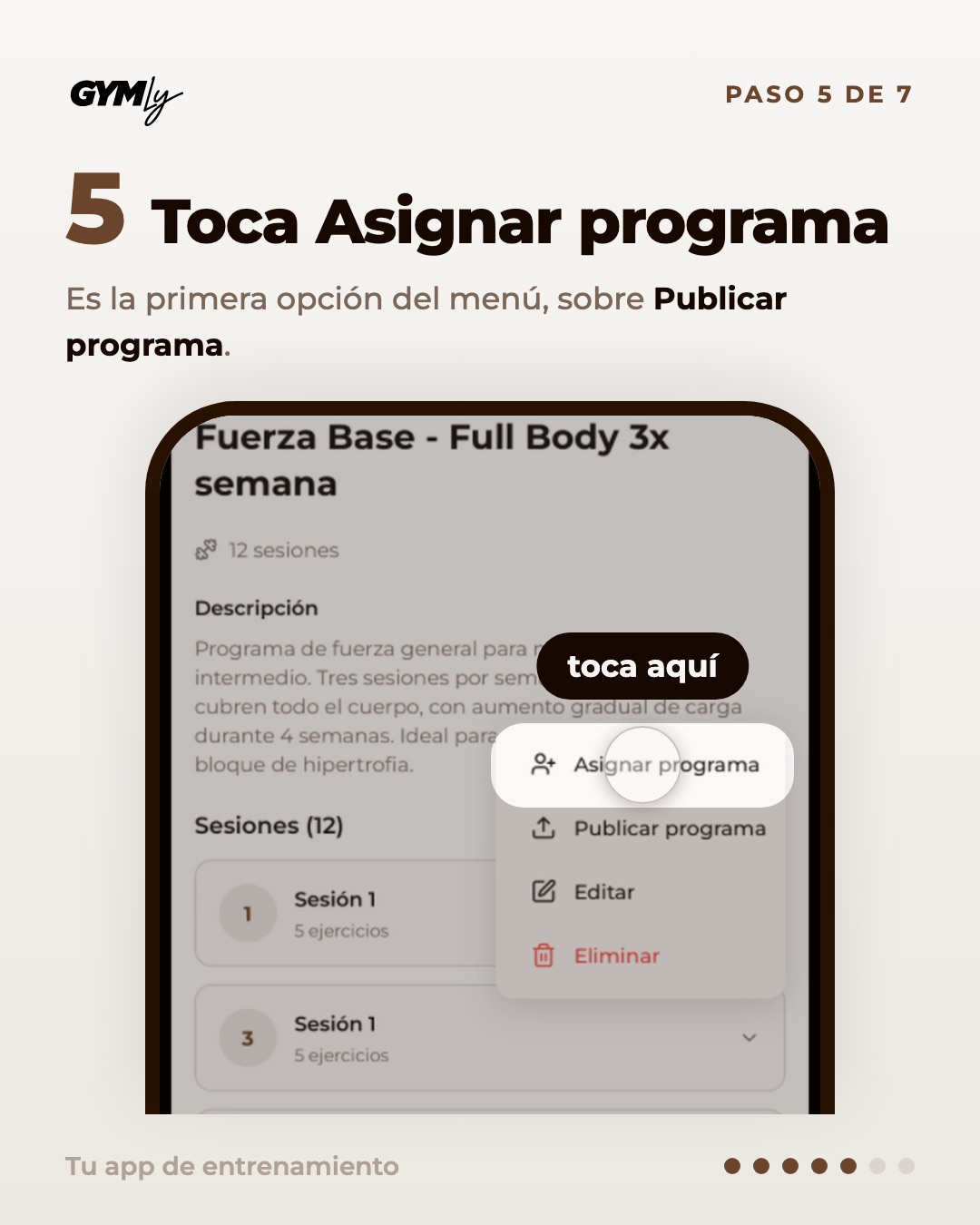
Toca Asignar programa. Es la primera opción del menú, sobre Publicar programa.
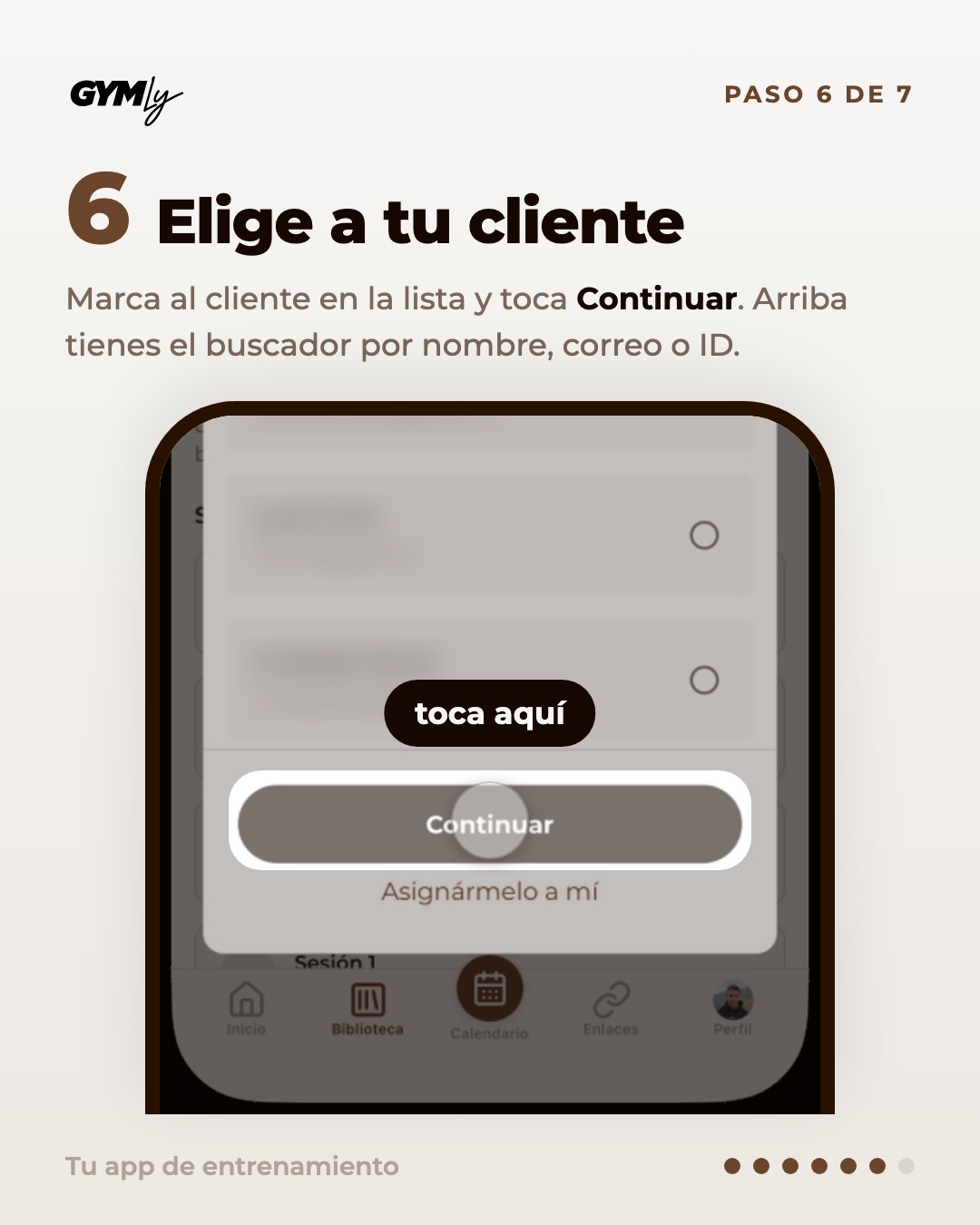
Elige a tu cliente. Marca al cliente en la lista y toca Continuar. Arriba tienes el buscador por nombre, correo o ID.
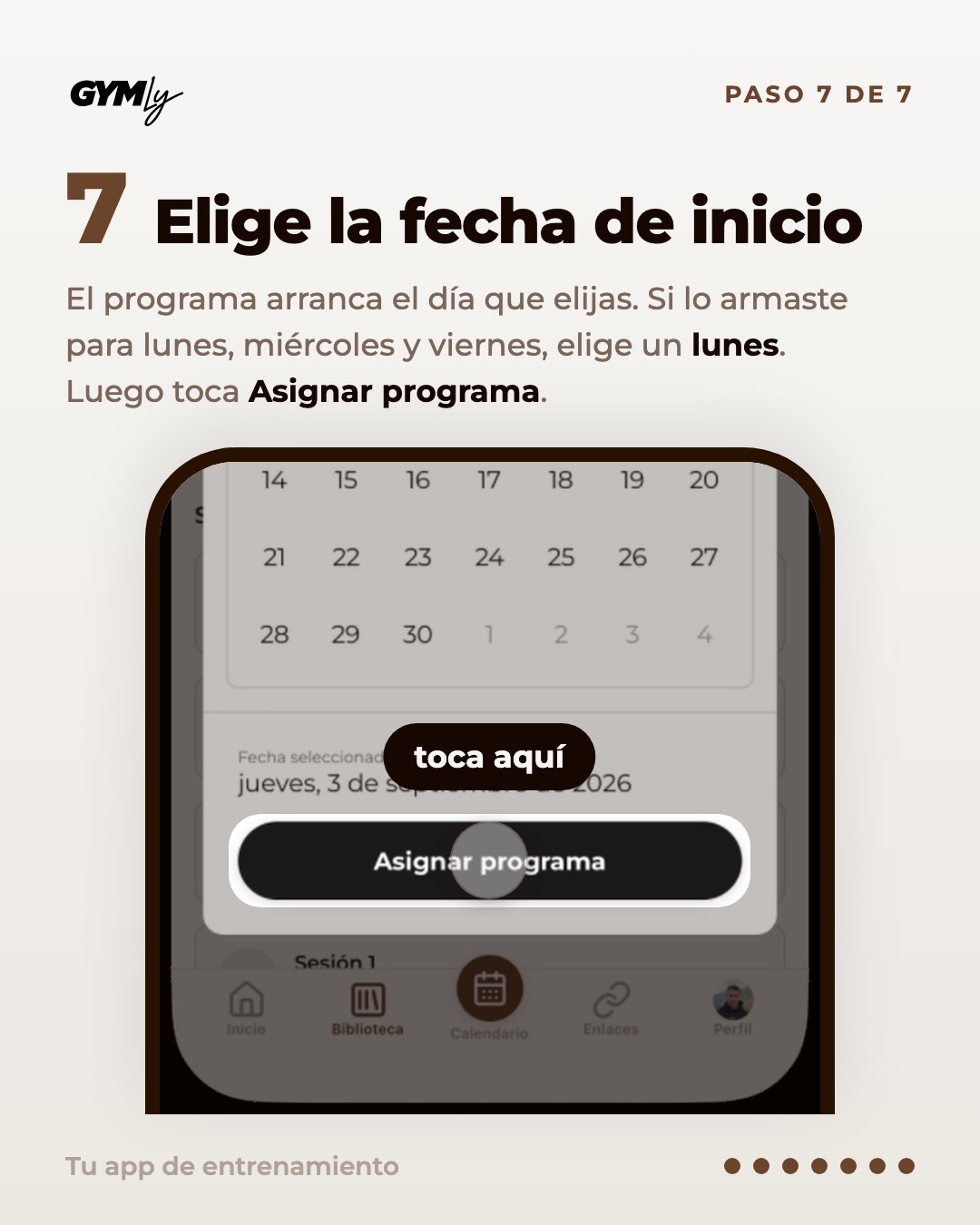
Elige la fecha de inicio. El programa arranca el día que elijas. Si lo armaste para lunes, miércoles y viernes, elige un lunes. Luego toca Asignar programa.
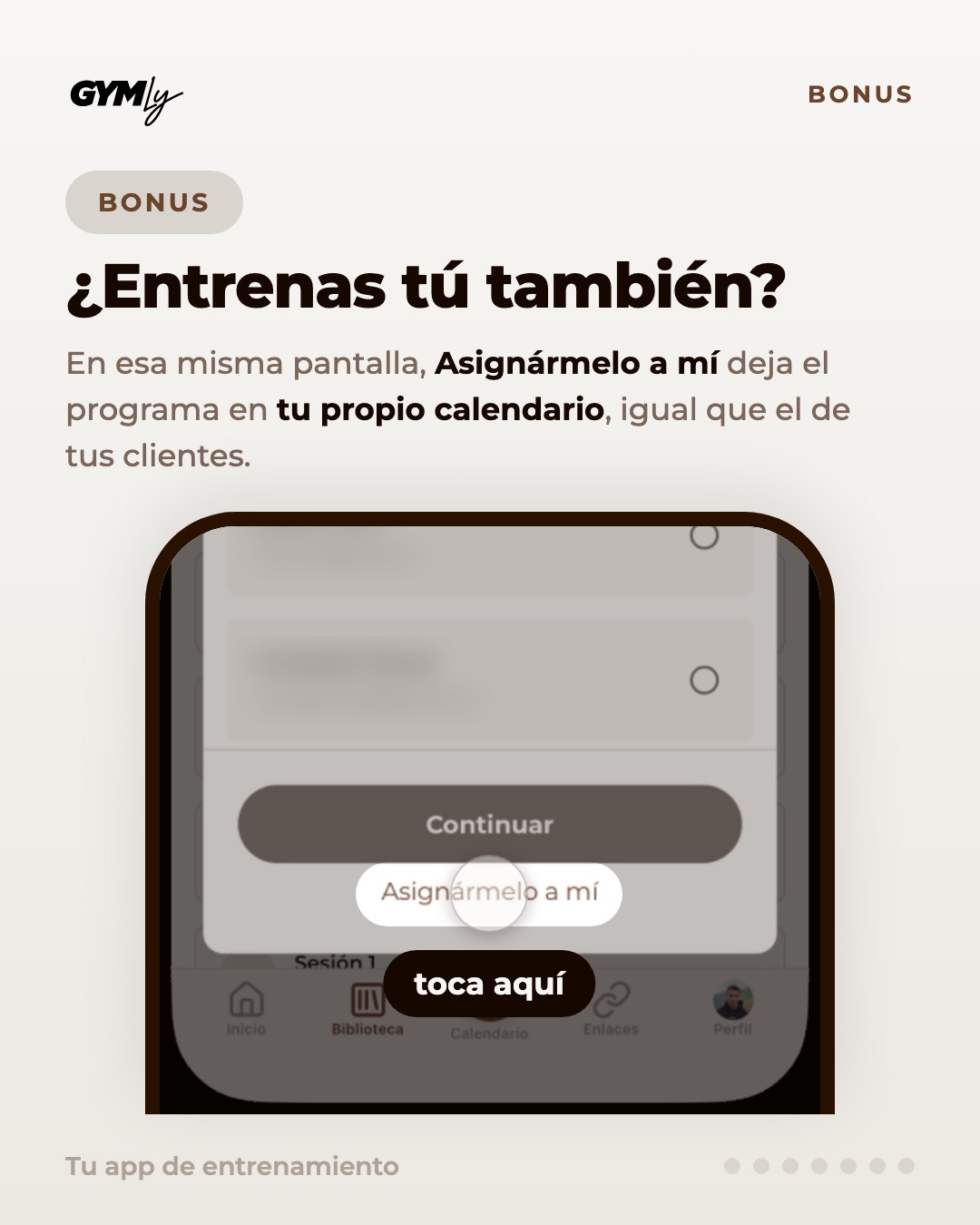
¿Entrenas tú también?. En esa misma pantalla, Asignármelo a mí deja el programa en tu propio calendario, igual que el de tus clientes.
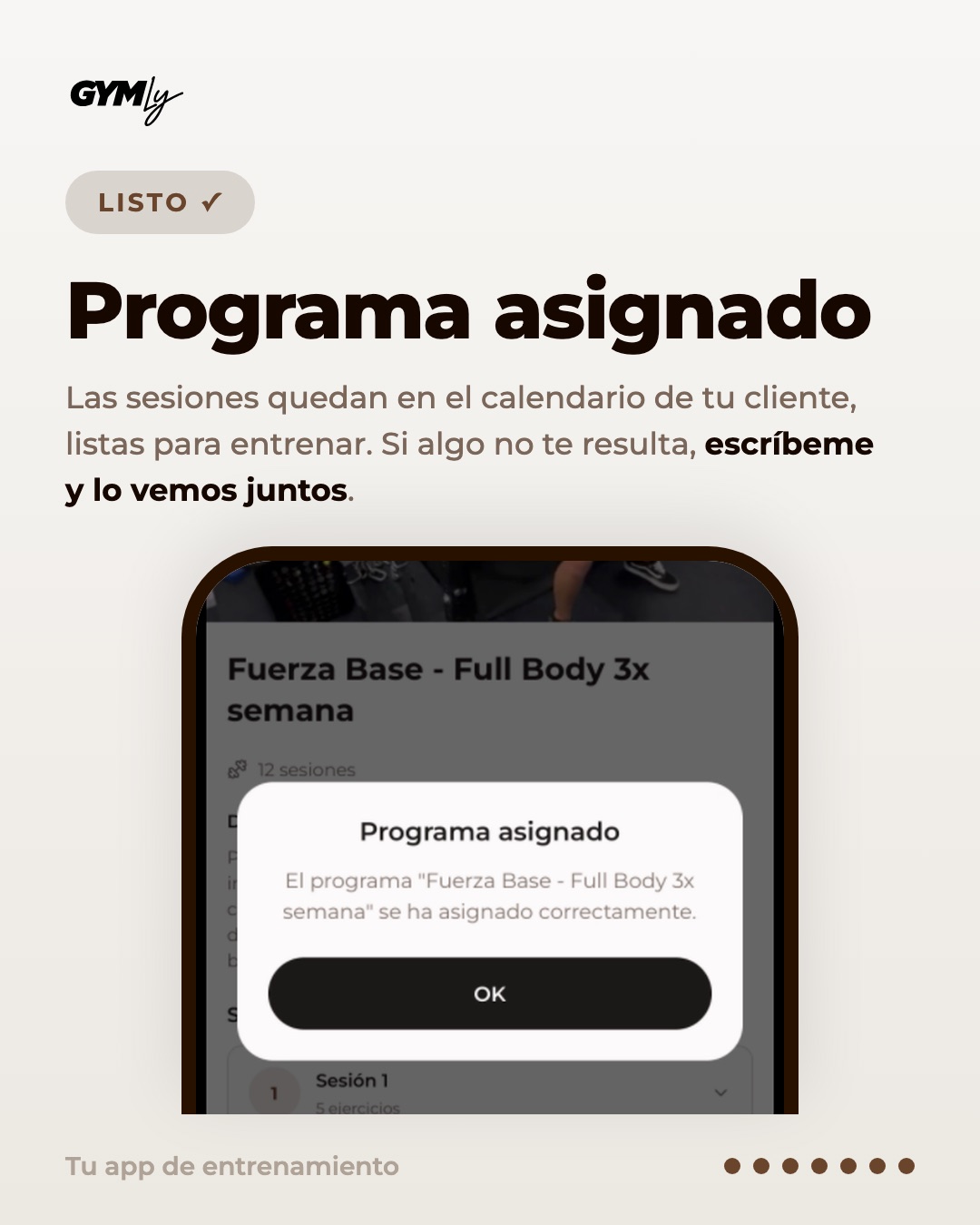
Programa asignado. Las sesiones quedan en el calendario de tu cliente, listas para entrenar. Si algo no te resulta, escríbeme y lo vemos juntos.